Wie richte ich das Outlook Add-in ein?
Einrichten musst du fast nichts – die Bereitstellung übernimmt euer Administrator. Du meldest dich einmal an.
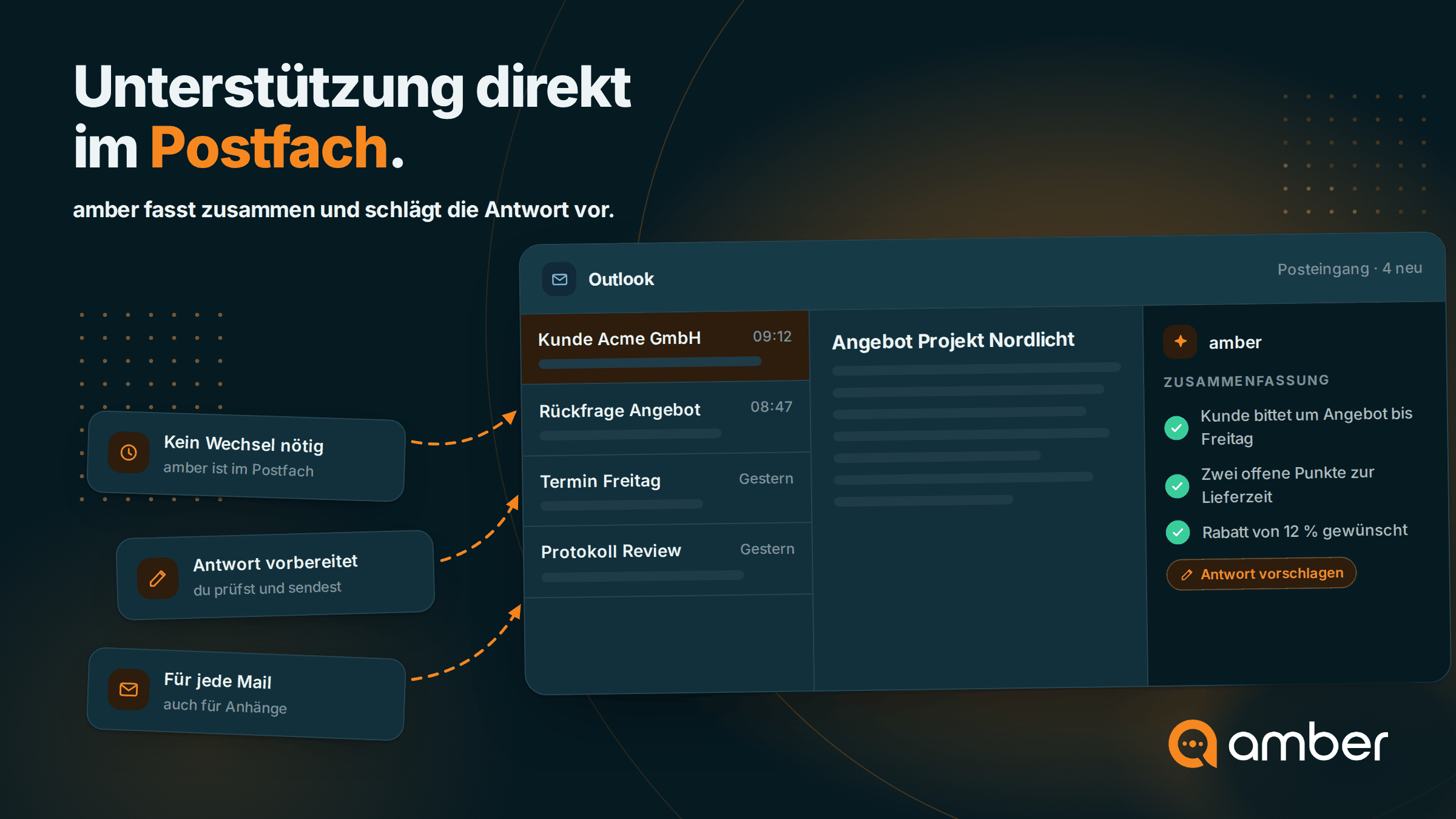
In 3 Schritten
Eine E-Mail öffnen, dann das Add-in-Fenster aufrufen.
Auf „Mit Microsoft anmelden" klicken und im Popup mit dem Unternehmenskonto anmelden. Blockiert der Browser das Fenster, oben in der Benachrichtigungsleiste auf „Zulassen" klicken.
Fertig. Das Add-in speichert die Sitzung für künftige Verwendung.
Die drei Registerkarten
Zusammenfassen: Auf „Jetzt zusammenfassen" klicken – die Zusammenfassung erscheint unter dem Betreff. Über die Umschalter „E-Mail-Inhalt einbeziehen" und „Anhänge einbeziehen" bestimmst du, was als Kontext dient.
Antworten: In der Verfasser-Karte auf „Editor öffnen", Anweisung eingeben („Lehne das Treffen höflich ab und schlage stattdessen den kommenden Donnerstag vor"), auf „Senden" klicken.
Du bekommst mehrere Entwurfsvarianten gleichzeitig, blätterst durch und überträgst die passende mit „An Outlook übertragen". Den Tonfall wählst du zwischen formell, neutral und locker.
Gut zu wissen
Zusammenfassungen werden nicht gespeichert. Sie werden jedes Mal neu erzeugt, wenn du das Add-in für eine E-Mail öffnest. Wenn du eine Zusammenfassung behalten willst, kopiere sie heraus.
Wird die Add-in-Schaltfläche nicht angezeigt, ist die Bereitstellung meist noch nicht durchgelaufen – das kann bis zu 24 Stunden dauern.