Welche Dateien kann amber lesen?
Antwort: Fast alles, was in einem Büro entsteht.
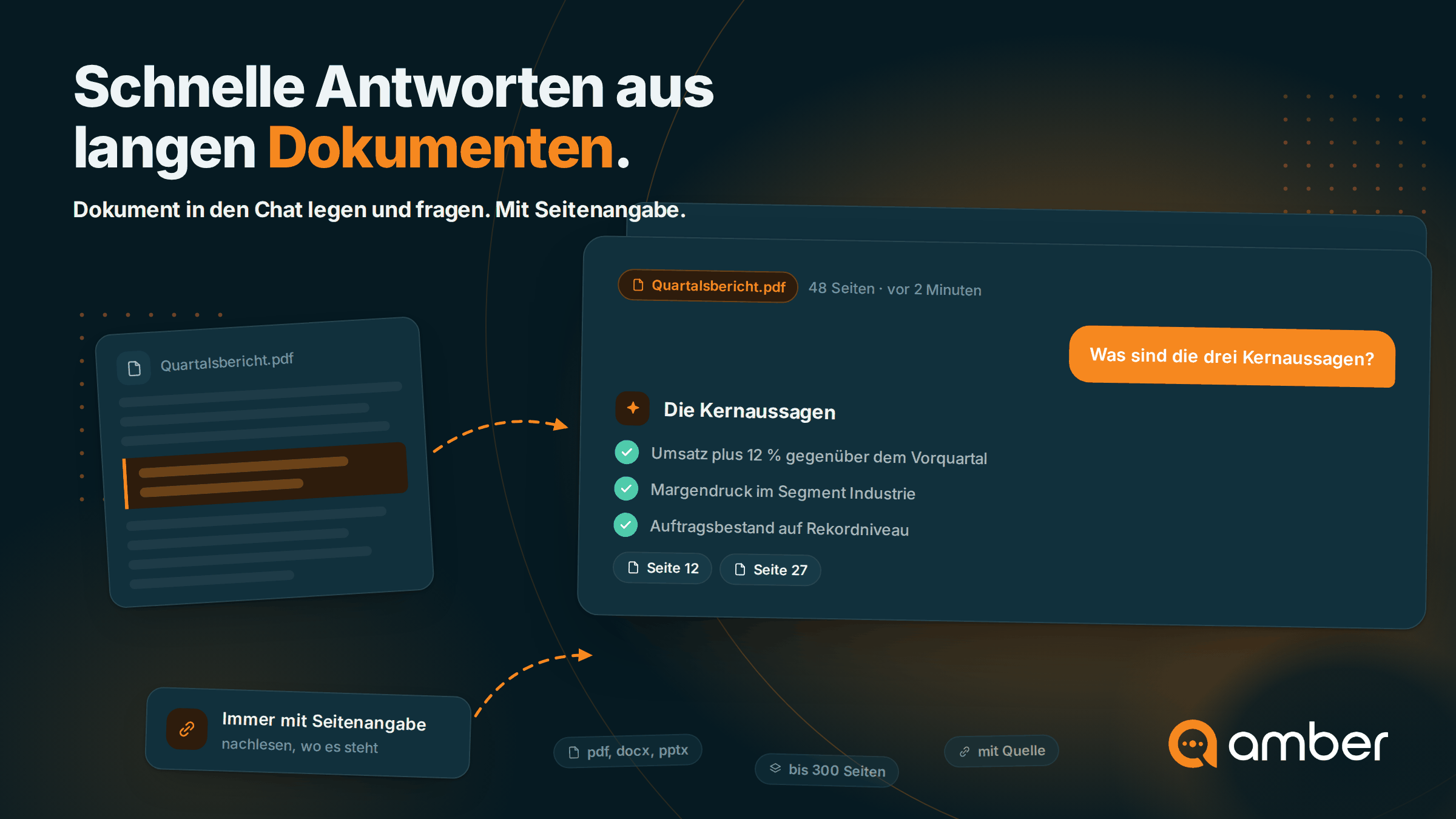
In 3 Schritten
Im Chat auf das Plus-Symbol klicken, dann „Dokumente / Bilder hochladen" – oder die Datei einfach per Drag-and-Drop ins Fenster ziehen.
Die hochgeladenen Dokumente erscheinen oberhalb des Chat-Bereichs und dienen als Referenz für alles Folgende.
Frage stellen. Alternativ startest du aus einem Suchergebnis direkt über das Chat-Symbol – dann steht das Dokument links und der Chat rechts.
Formate für den Chat-Upload
Für die Indexierung eurer Datenquellen ist die Liste breiter: dort kommen E-Mail-Formate (.eml, .msg), HTML, RTF, TIFF, BMP, SVG und OneNote hinzu. Gescannte PDFs lassen sich per OCR durchsuchbar machen. Bei Video- und Audiodateien werden nur die Metadaten indexiert, Archive (.zip, .rar, .7z) sind noch nicht verfügbar.
Vier Fragen, die mehr bringen als „Fasse zusammen"
„Geht es in diesem Dokument an irgendeiner Stelle um künstliche Intelligenz?"
„Welche Aufgaben, Fristen und Entscheidungen ergeben sich aus diesem Dokument?"
„Erzeuge mir drei Jira-Tickets mit Titel und Beschreibung, die sich aus dieser Mail ergeben."
„Schreibe eine Zusammenfassung in maximal drei Sätzen."
Gut zu wissen
Mehr Dokumente sind nicht besser. Jedes Sprachmodell hat ein begrenztes Kontextfenster – ein Dokument entspricht ungefähr 20.000 Token, 100 Dokumente also rund zwei Millionen. Das übersteigt selbst große Modelle, und amber muss dann kürzen oder zusammenfassen.
Fünf gezielt ausgewählte Dokumente liefern bessere Antworten als fünfzig.
Meldet amber „Dokument nicht indexiert", liegt meist ein gescanntes PDF ohne OCR oder eine geschützte Datei vor. Der schnellste Umweg: dieselbe Datei über die Upload-Funktion in den Chat laden.
Wenn du regelmäßig mit denselben Dateien arbeitest, lohnt sich die Bibliothek – dort lädst du bis zu 20 Dokumente auf einmal hoch (je bis 100 MB) und musst sie danach nie wieder hochladen.