Skills: amber neue Fähigkeiten beibringen
Zeige amber, wie wiederkehrende Aufgaben nach deinen Vorgaben erledigt werden sollen.
Was sind Skills?
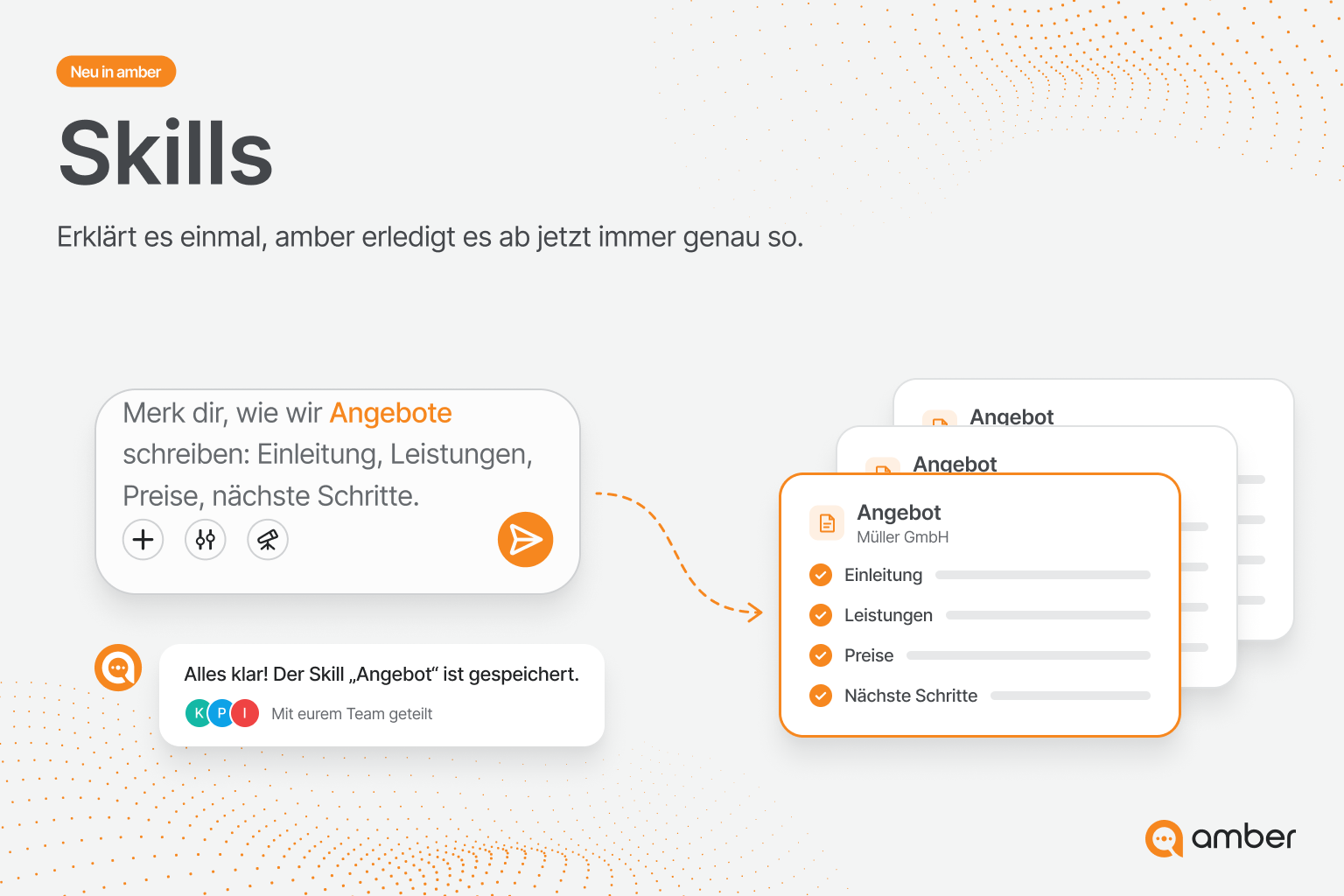
Ein Skill ist eine feste Anleitung für eine bestimmte Aufgabe. Statt in jedem Chat neu zu erklären, wie etwas gemacht wird, legst du es einmal als Skill fest. amber kann diese Anleitung bei passenden Aufgaben wiederverwenden und sich dabei an deinen festgelegten Regeln und Formaten orientieren.
Gut geeignet, um:
wiederkehrende Aufgaben zu standardisieren, zum Beispiel Angebote aus Kundenanfragen oder Präsentationen in eurer Firmenvorlage
bewährte Arbeitsweisen im Team zu teilen
Skills aus Claude oder dem Internet in amber weiterzunutzen
So funktionieren Skills
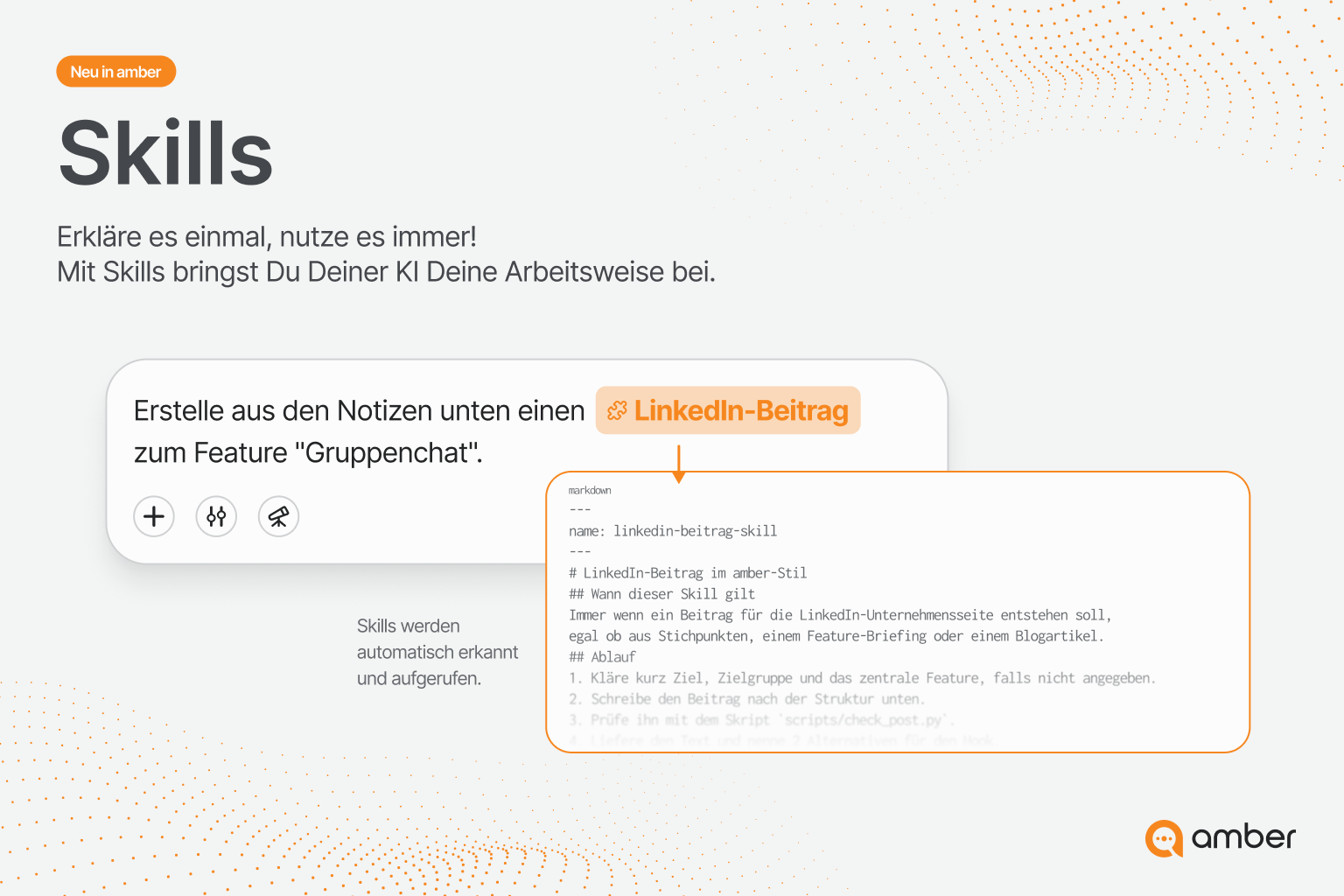
Ein Skill besteht aus einem Namen, einer Beschreibung (was er macht und wann amber ihn nutzen soll), einer Anleitung (wie amber die Aufgabe Schritt für Schritt erledigt) und optional Dateien wie Word-Vorlagen, Python-Skripten oder Bildern.
Anhand der Beschreibung erkennt amber, ob ein eingeschalteter Skill zu deiner Anfrage passt. Dann lädt amber die Anleitung und nutzt die Dateien. Ein Beispiel: Der Skill QR-Codes erstellen bringt ein Python-Skript mit, das aus Links oder Text einen QR-Code erzeugt.
Gut zu wissen:
Installieren, dann einschalten: Installierte Skills nutzt amber erst, wenn du sie im Chat einschaltest (siehe Schritt 5).
Privat, bis du teilst: Deine Skills sieht nur du, bis du sie teilst.
Sparsam einschalten: Jeder genutzte Skill belegt Platz im Kontextfenster und verbraucht zusätzliche Tokens.
Skill oder Agent? Ein Skill ist eine Anleitung für eine bestimmte Aufgabe, amber setzt ihn ein, sobald er passt. Ein Agent ist ein eigener Assistent mit festen Anweisungen und Wissensquellen, den du gezielt auswählst. Beides lässt sich kombinieren: Du kannst Skills auch an Agenten hängen.
Für Administratoren
Skills stehen allen Nutzern zur Verfügung, installieren musst du nichts. Unternehmensweite Einstellungen findest du unter Unternehmenseinstellungen › Skills.
Unsere Empfehlungen für den Start:
Bewährte Skills zentral teilen: Ein gut gepflegter Skill für Angebote oder Präsentationen bringt mehr als viele ähnliche Einzellösungen.
Importe prüfen: Skills enthalten Anweisungen und manchmal Skripte, die amber ausführt. Teilt nur Skills aus vertrauenswürdigen Quellen.
Wenige, gut beschriebene Skills: Jeder Skill kostet Kontext und Tokens.
Für Nutzer: Skills einrichten und nutzen
Schritt 1: Skills öffnen
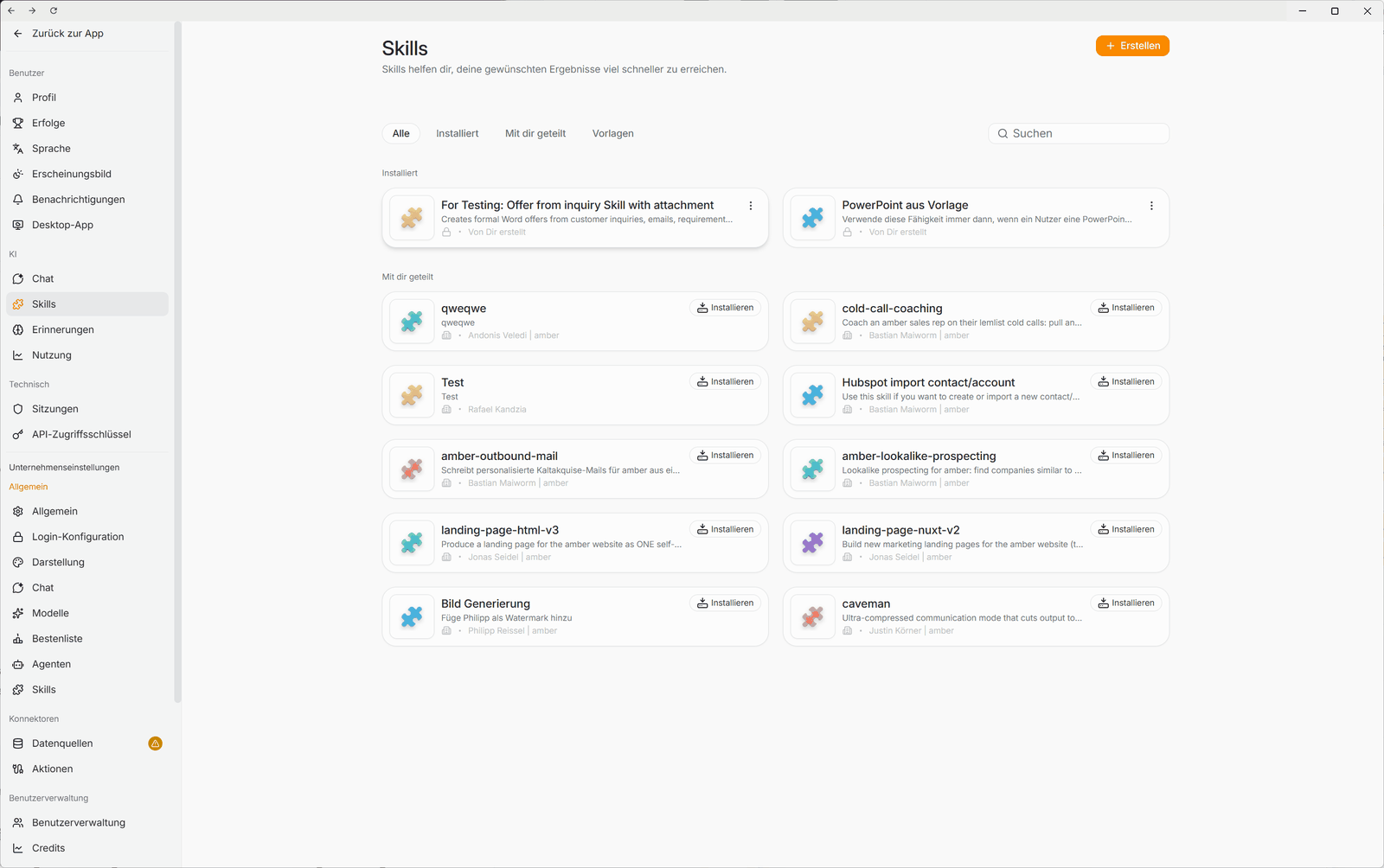
Klicke im Eingabefeld auf das Einstellungen-Symbol (Schieberegler) und dann auf Skills › Skills verwalten. Alternativ findest du die Skills in den Einstellungen unter KI › Skills. Dort gibt es vier Reiter:
Alle: alle Skills auf einen Blick
Installiert: Skills, die du installiert oder selbst erstellt hast
Mit dir geteilt: Skills, die Kollegen mit dir geteilt haben
Vorlagen: fertige Skills von amber
Schritt 2: Fertigen Skill installieren
Öffne Mit dir geteilt (von Kollegen) oder Vorlagen (von amber) und klicke beim gewünschten Skill auf Installieren.
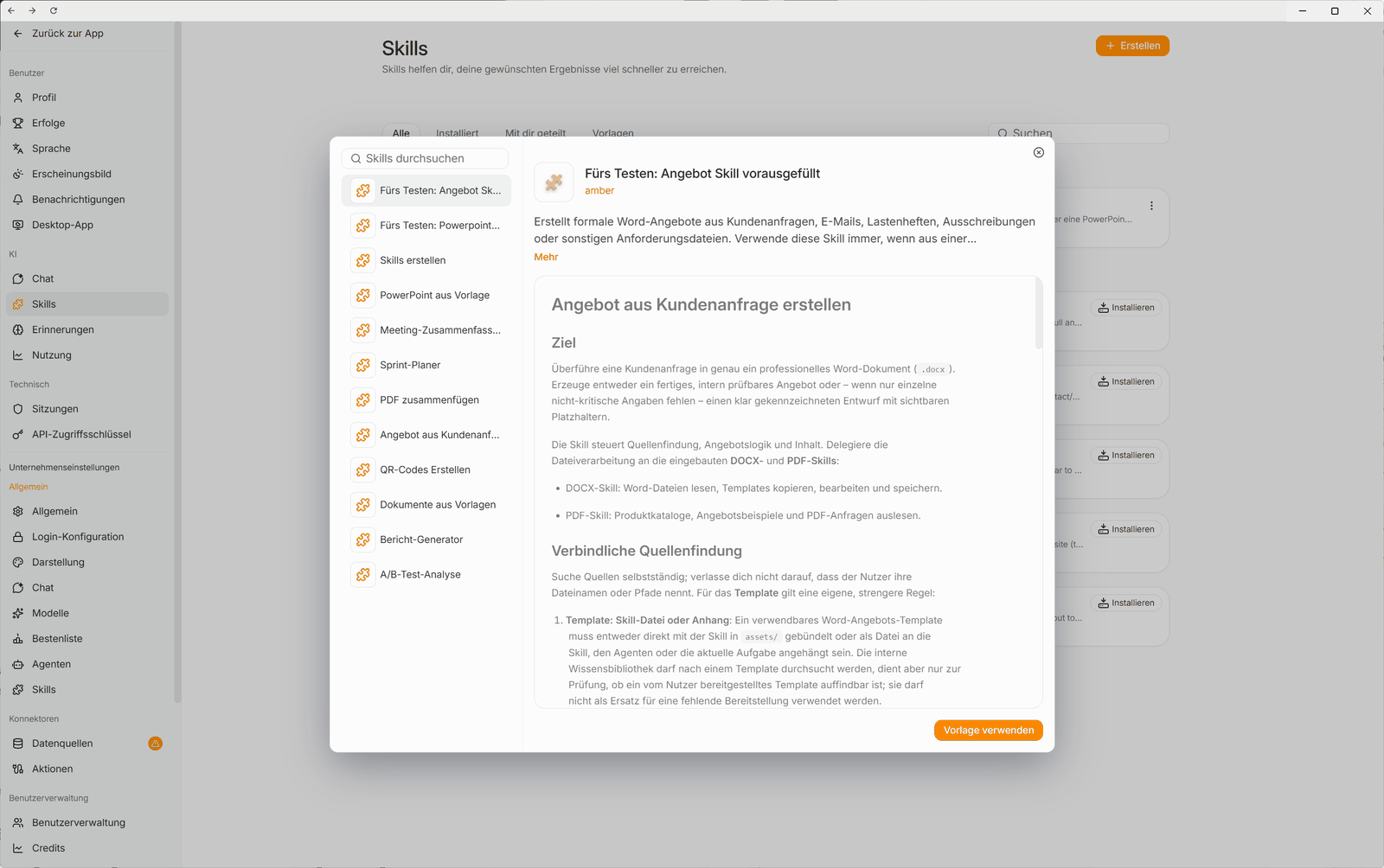
Manche Vorlagen funktionieren sofort, zum Beispiel QR-Codes erstellen. Andere passt du an: Bei PowerPoint aus Vorlage ergänzt du eure Folienvorlage und am besten die genutzten Schriftarten. Weitere Vorlagen sind zum Beispiel „Angebot aus Kundenanfrage“, „Meeting-Zusammenfassung“ oder „Bericht-Generator“.
Schritt 3: Eigenen Skill erstellen
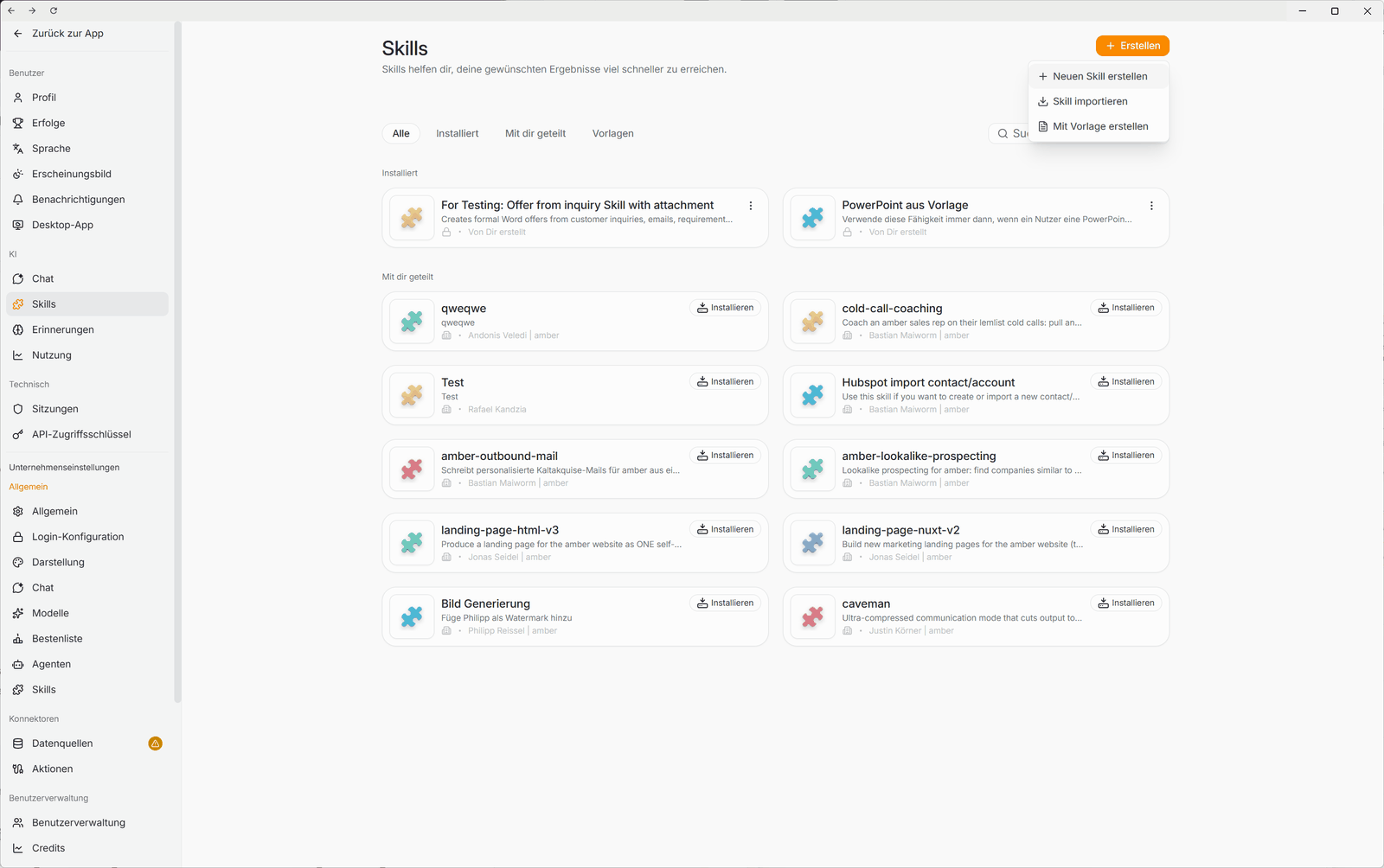
Klicke oben rechts auf Erstellen. Du hast drei Wege:
Neuen Skill erstellen: Du schreibst die Anleitung selbst.
Skill importieren: Du hast schon eine Skill-Datei, zum Beispiel aus Claude (siehe Schritt 4).
Mit Vorlage erstellen: Du startest von einem amber-Skill und passt ihn an.
Selbst schreiben
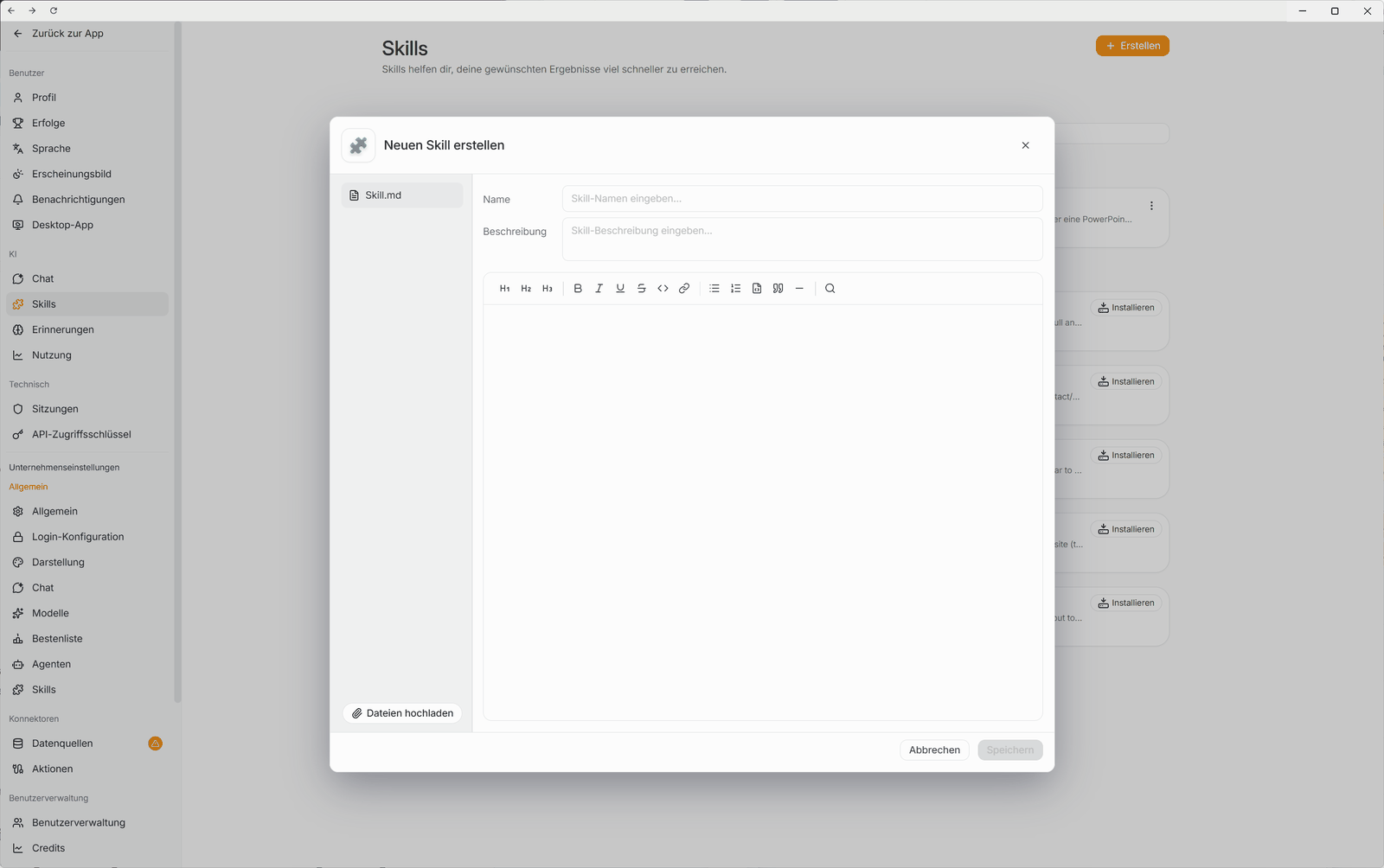
Klicke auf Erstellen › Neuen Skill erstellen.
Gib einen Namen und eine Beschreibung ein. Die Beschreibung sagt, was der Skill macht und wann amber ihn nutzen soll. Je konkreter, desto zuverlässiger greift er.
Schreib die Anleitung in den Editor: Schritte, Regeln und ein Beispiel für ein gutes Ergebnis.
Lade bei Bedarf über Dateien hochladen Vorlagen, Skripte oder Beispiele hoch.
Klicke auf Speichern.
Tipp: amber baut den Skill für dich. Installiere unter Vorlagen den Skill Skills erstellen und schalte ihn im Chat ein. Beschreibe dann, was dein Skill können soll, zum Beispiel: „Erstelle einen Skill, der Meeting-Notizen in unser Protokollformat bringt: Teilnehmende, Entscheidungen, Aufgaben mit Verantwortlichen.“ amber stellt Rückfragen und gibt dir den fertigen Skill als .zip-Datei, die du über Erstellen › Skill importieren hochlädst.
Schritt 4: Skill importieren
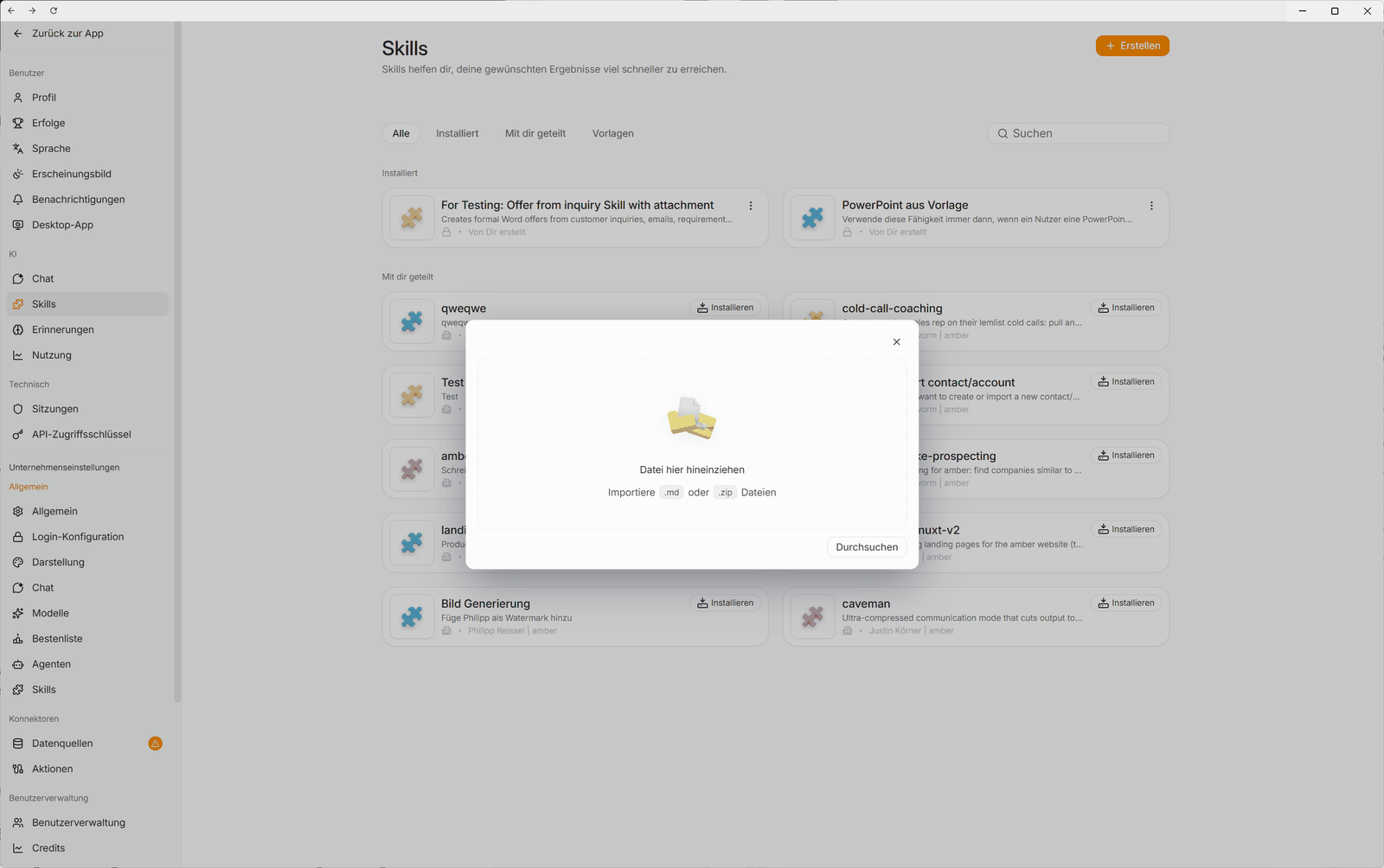
Klicke auf Erstellen › Skill importieren.
Zieh die Datei in das Fenster oder klicke auf Durchsuchen. amber importiert eine Skill.md-Datei oder eine .zip-Datei mit dem kompletten Skill.
Achtung: Importiere nur Skills aus vertrauenswürdigen Quellen. Skills können neben Anweisungen auch ausführbare Skripte enthalten. Prüfe deshalb die enthaltenen Dateien und Anweisungen, bevor du einen fremden Skill verwendest oder mit Kollegen teilst.
Schritt 5: Skill im Chat einschalten
Installierte Skills nutzt amber erst, wenn du sie im Chat einschaltest:
Klicke im Eingabefeld auf das Einstellungen-Symbol (Schieberegler) und dann auf Skills.
Damit amber einen Skill im Chat verwenden kann, musst du ihn zusätzlich aktivieren
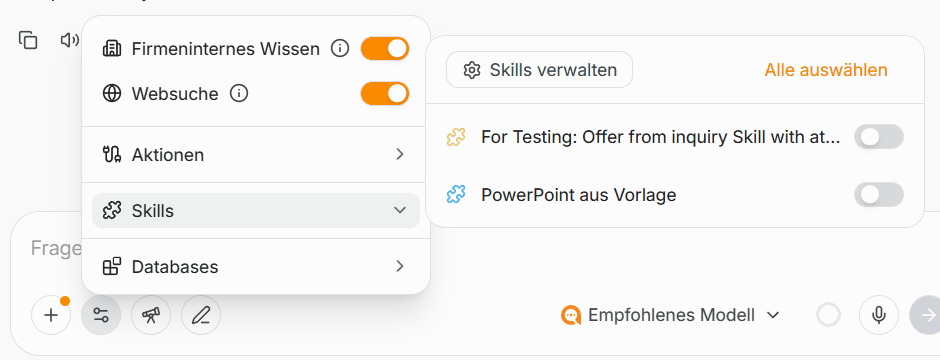
amber nutzt eingeschaltete Skills, sobald sie zu deiner Anfrage passen. Zum gezielten Testen öffnest du den Skill in der Übersicht und klickst auf Im Chat ausprobieren.
Schritt 6: Skills verwalten
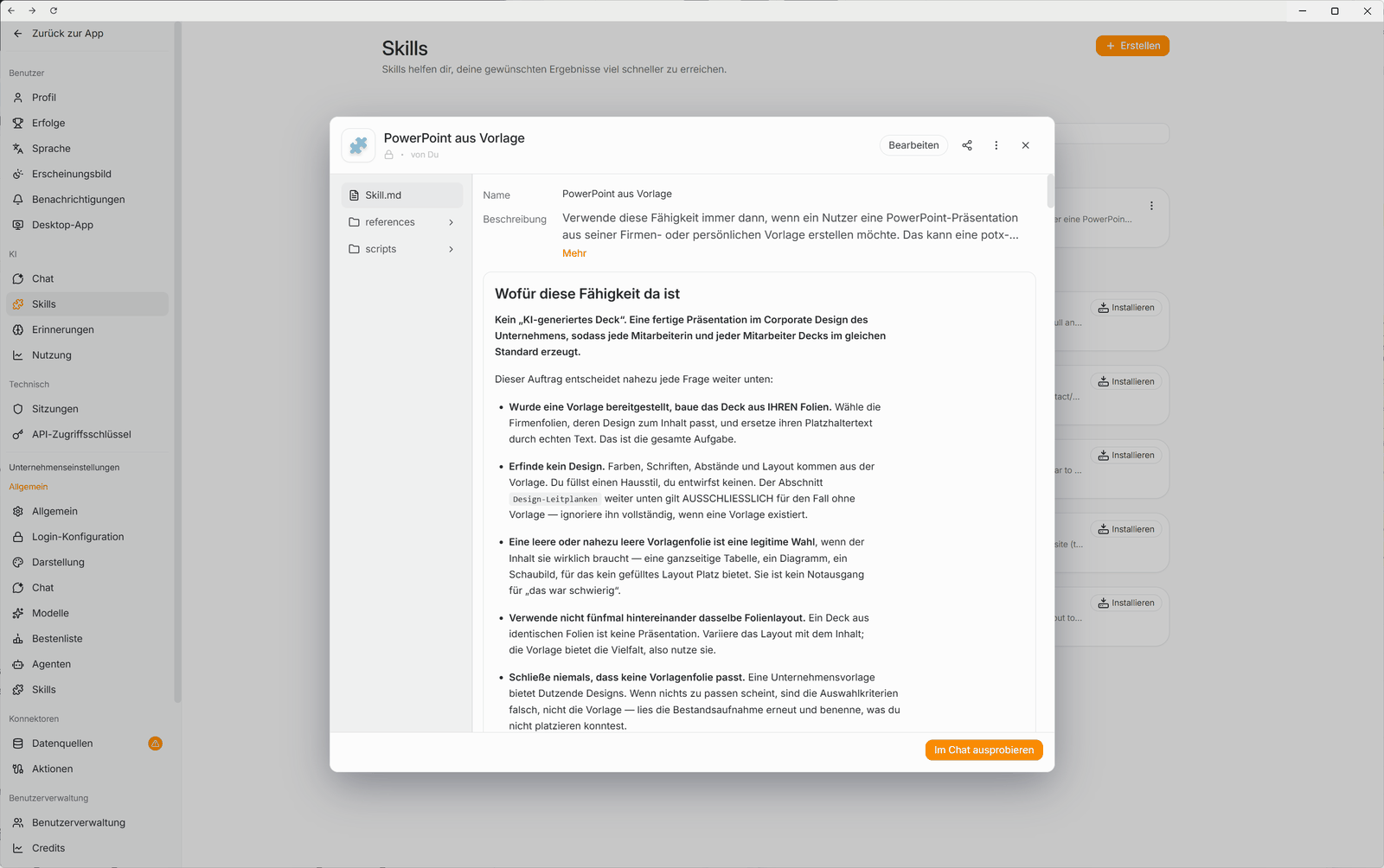
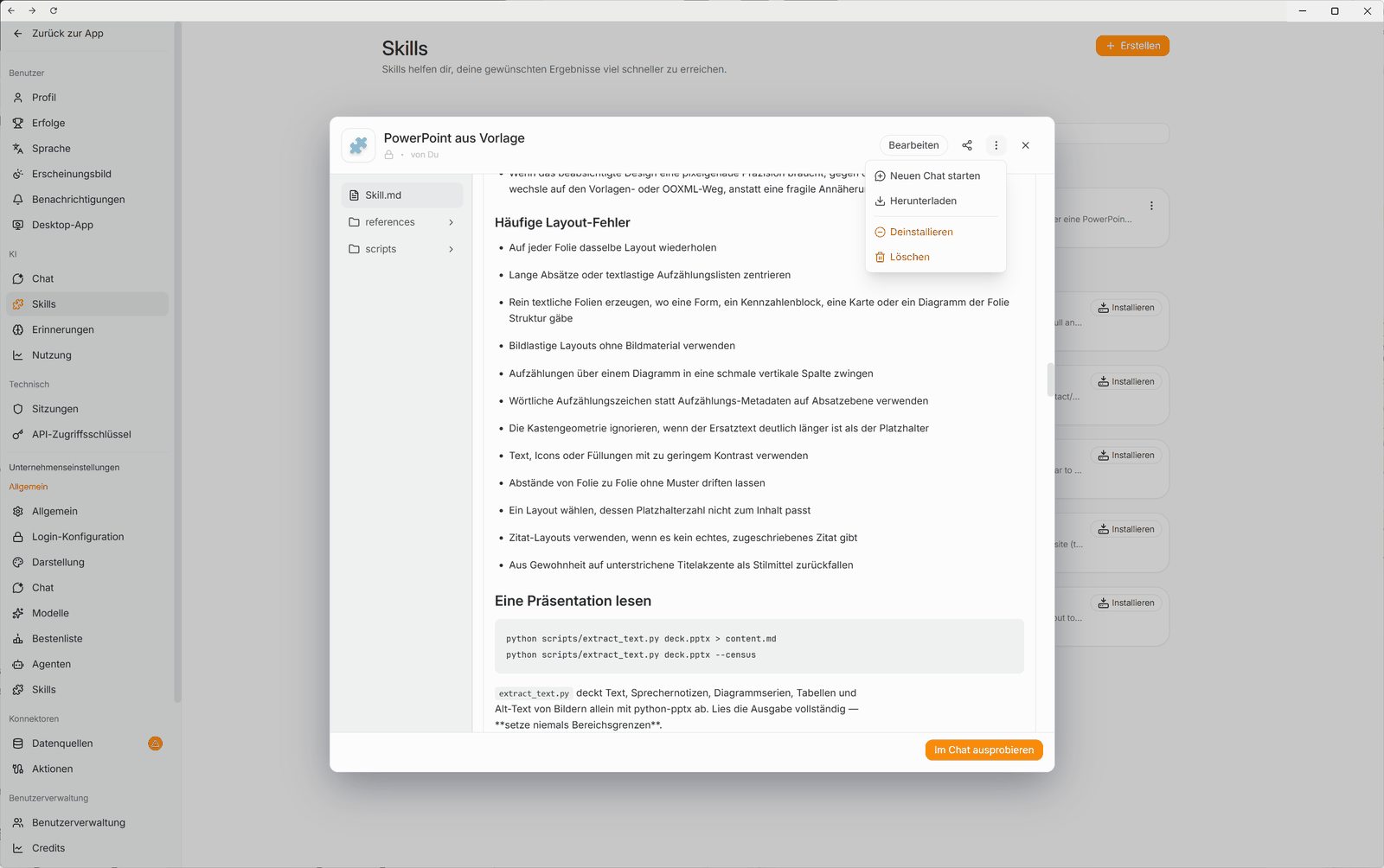
Im geöffneten Skill findest du:
Bearbeiten: Anleitung, Beschreibung oder Dateien ändern
Teilen (Teilen-Symbol): Skill für Kollegen freigeben. Er erscheint bei ihnen unter Mit dir geteilt.
Drei-Punkte-Menü: Neuen Chat starten, Herunterladen (als .zip), Deinstallieren (jederzeit wieder installierbar) und Löschen (entfernt einen selbst erstellten Skill dauerhaft)
Häufige Fragen
Sehen meine Kollegen meine Skills? Nein. Erst wenn du einen Skill teilst, erscheint er bei ihnen unter Mit dir geteilt.
amber nutzt meinen Skill nicht. Was kann ich tun? Prüfe, ob der Skill installiert und im Chat eingeschaltet ist. Zum Testen nutzt du Im Chat ausprobieren.
Kann ich Skills aus zum Beispiel Claude verwenden? Ja. Lade den Skill als Skill.md- oder .zip-Datei herunter und importiere ihn über Erstellen › Skill importieren.
War dies hilfreich?