Gruppenchats: Gemeinsam mit Kollegen und amber arbeiten
Arbeite mit Kollegen gemeinsam in einem Chat mit amber.
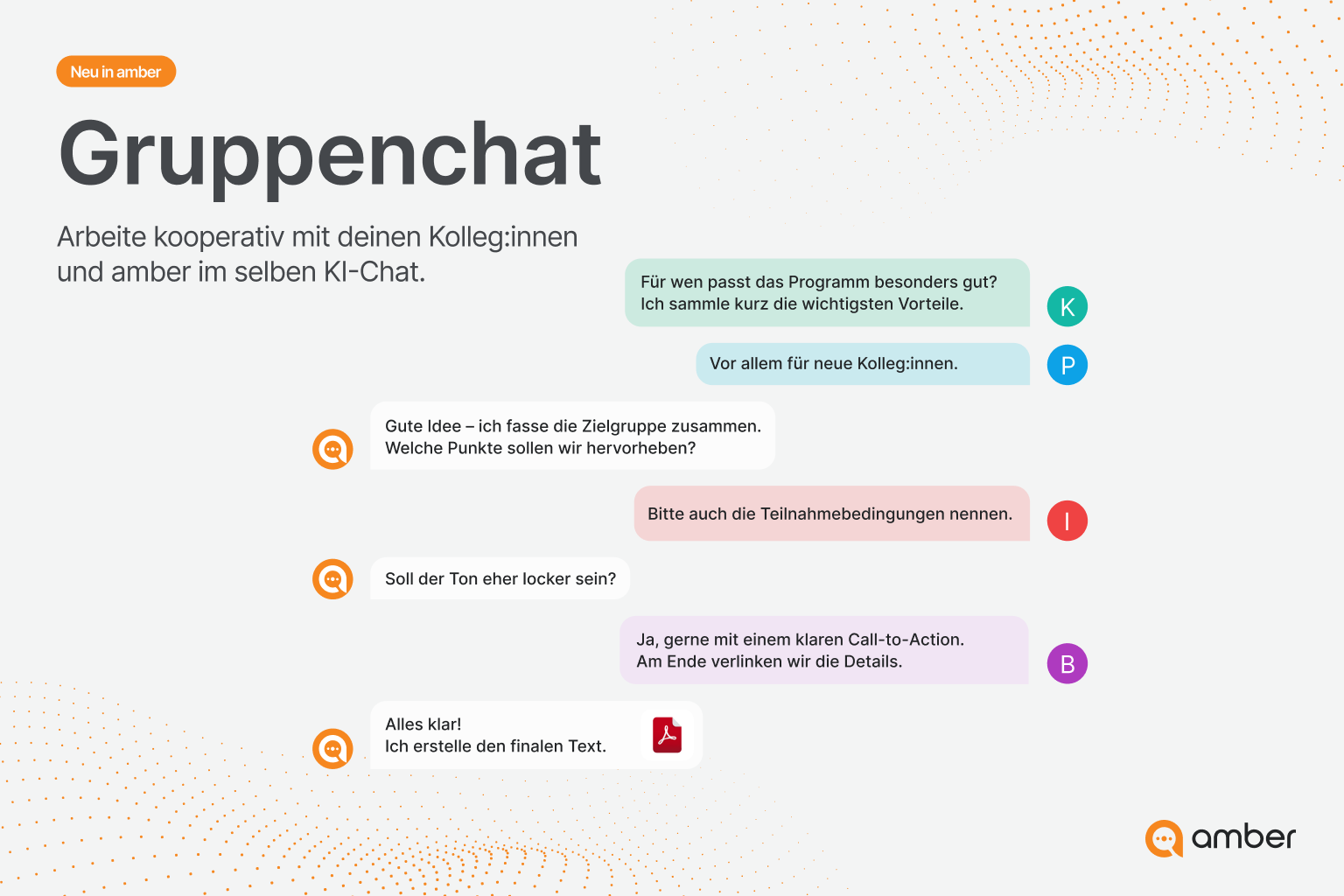
Was sind Gruppenchats?
In einem Gruppenchat arbeitest du mit Kollegen gemeinsam in einer Unterhaltung mit amber. Alle sehen denselben Verlauf, stellen amber Fragen und hinterlassen sich Notizen. amber kann dabei alles, was du gewohnt bist: in eurem Firmenwissen und im Web suchen, Dateien verarbeiten und erstellen.
Gut geeignet, um:
gemeinsam an einem Kundenprojekt, Angebot oder einer Planung zu arbeiten
Wissen aus euren Unterlagen direkt im Team zu nutzen
Ergebnisse und Entscheidungen für alle sichtbar festzuhalten
Wer kann welche Informationen sehen?
Bei der Suche im Unternehmenswissen berücksichtigt amber die Zugriffsrechte der Gruppenmitglieder. Aktionen und Datenbankabfragen werden dagegen mit den Berechtigungen der Person ausgeführt, die die Anfrage stellt. Die Ergebnisse dieser Anfrage können für alle Mitglieder im Gruppenchat sichtbar sein.
Für Administratoren
Gruppenchats stehen allen Nutzern zur Verfügung, einrichten musst du nichts. Gut zu wissen:
Zugriffsrechte bleiben gewahrt: amber sucht in euren Datenquellen nur, was alle Mitglieder sehen dürfen. So sieht niemand über den Gruppenchat Dokumente, auf die er sonst keinen Zugriff hat.
Aktionen und Datenbanken: Hier gelten die Einstellungen der Person, die amber gerade aufruft. Die Antwort sehen alle Mitglieder.
Agenten und Projekte lassen sich im Gruppenchat noch nicht nutzen. Sie folgen mit einem späteren Update.
Für Nutzer: Gruppenchat starten und nutzen
Schritt 1: Gruppenchat erstellen
Klicke in der Seitenleiste auf Neuer Chat.
Klicke unter dem Eingabefeld bei Starte einen Gruppenchat auf Erstellen. Alternativ findest du oben links Gruppenchat erstellen.
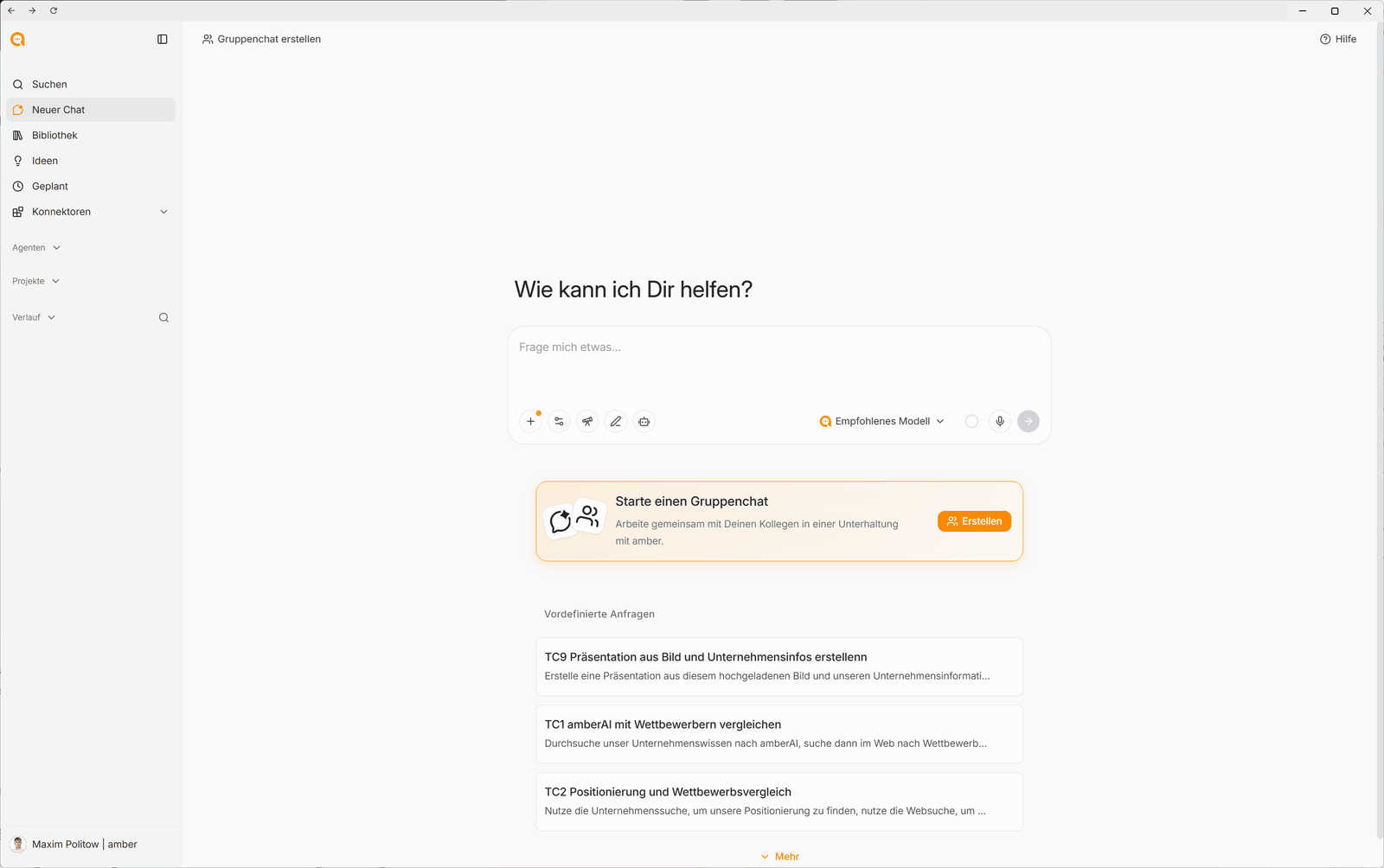
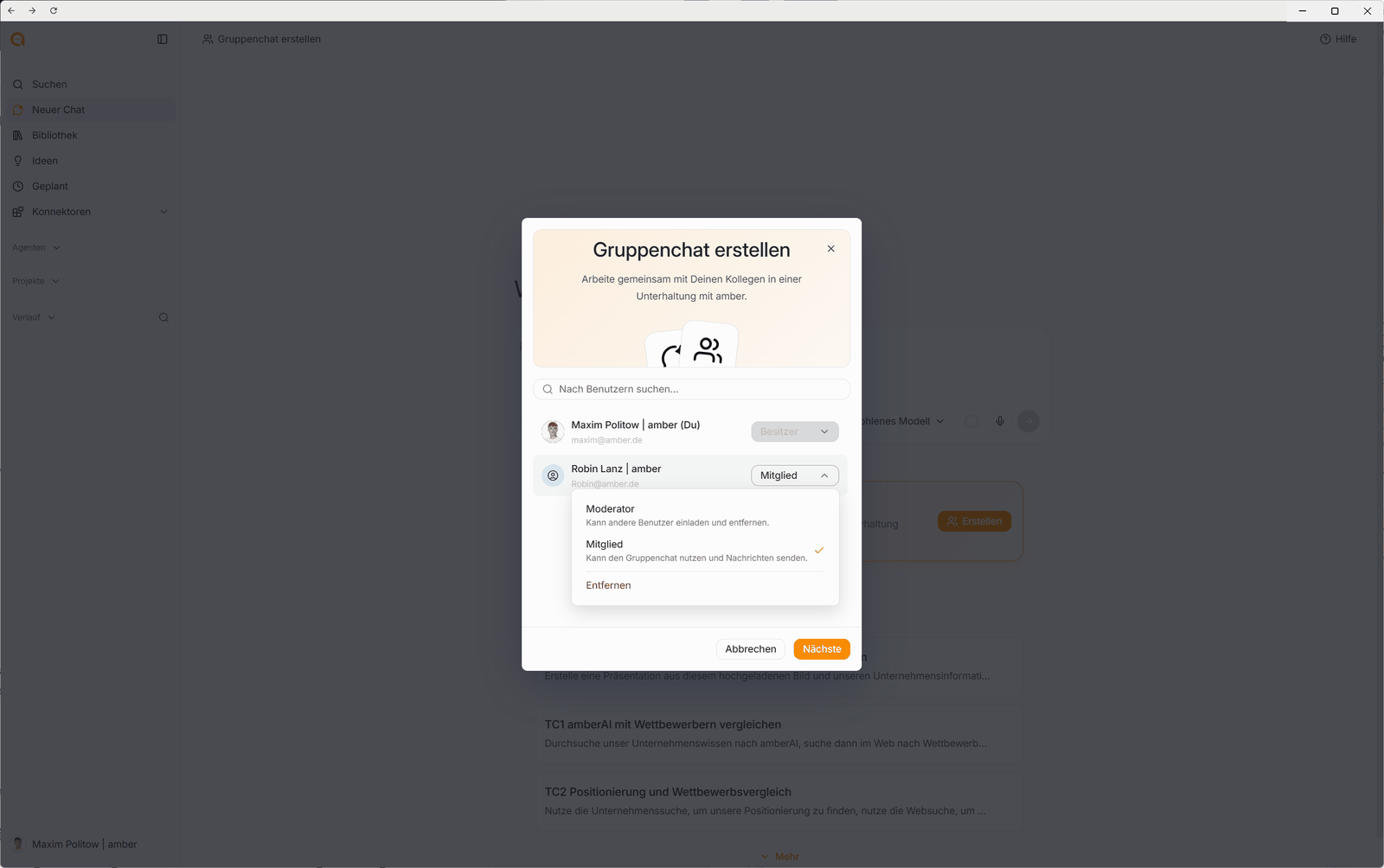
Suche über Nach Benutzern suchen… nach Kollegen und füge sie hinzu.
Lege für jede Person die Rolle fest (siehe unten) und klicke auf Nächste.
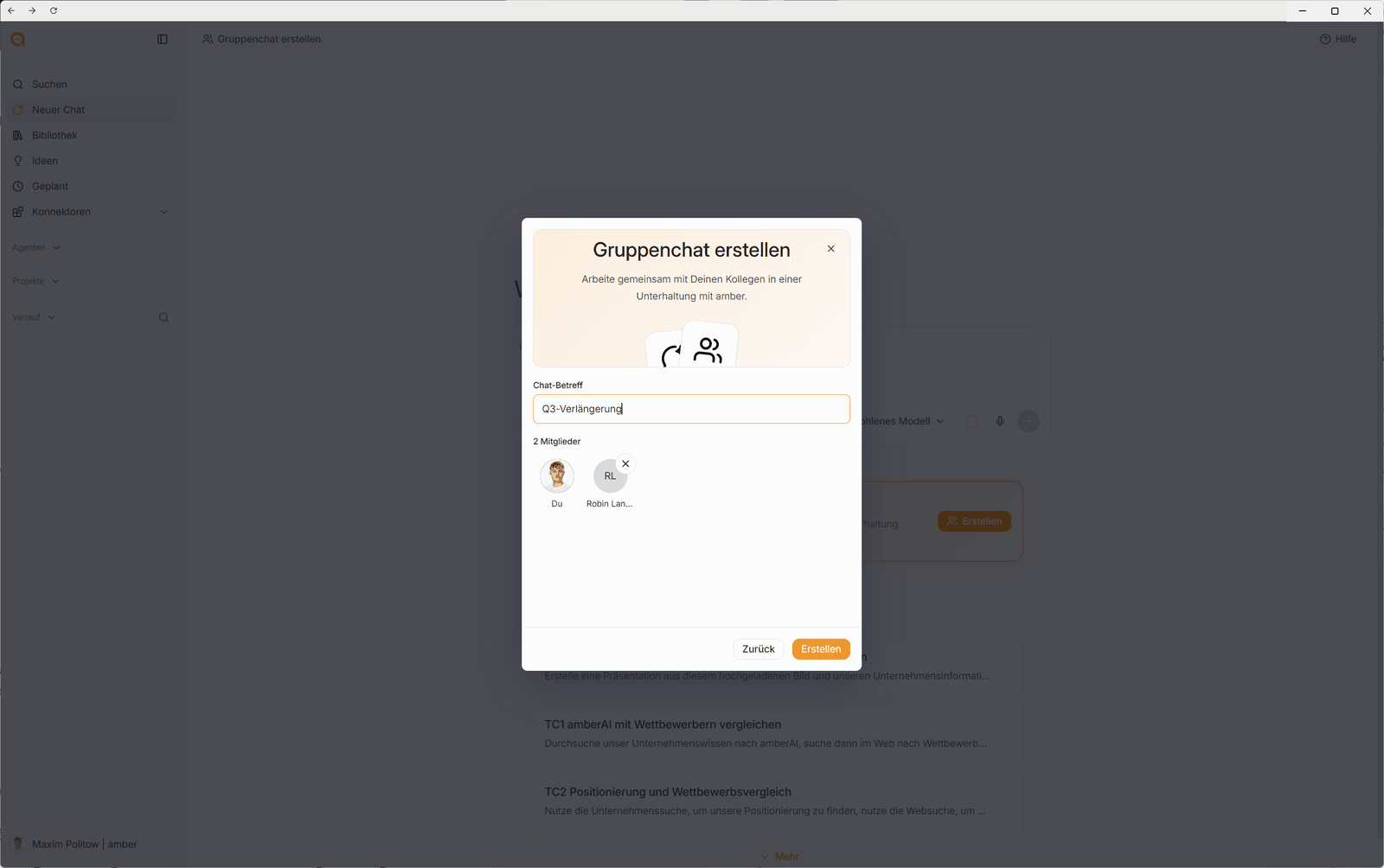
Gib einen Chat-Betreff ein, zum Beispiel „Q3-Verlängerung“. Über das kleine Kreuz entfernst du jemanden wieder.
Klicke auf Erstellen.
Aus einem bestehenden Chat: Klicke oben rechts auf Einladen und wähle die Kollegen aus. Aus dem Chat wird so ein Gruppenchat.
Schritt 2: Rollen
Schritt 3: Im Gruppenchat arbeiten
Nach dem Erstellen öffnet sich der Gruppenchat. Oben steht der Betreff, über Mitglieder anzeigen siehst du, wer dabei ist.
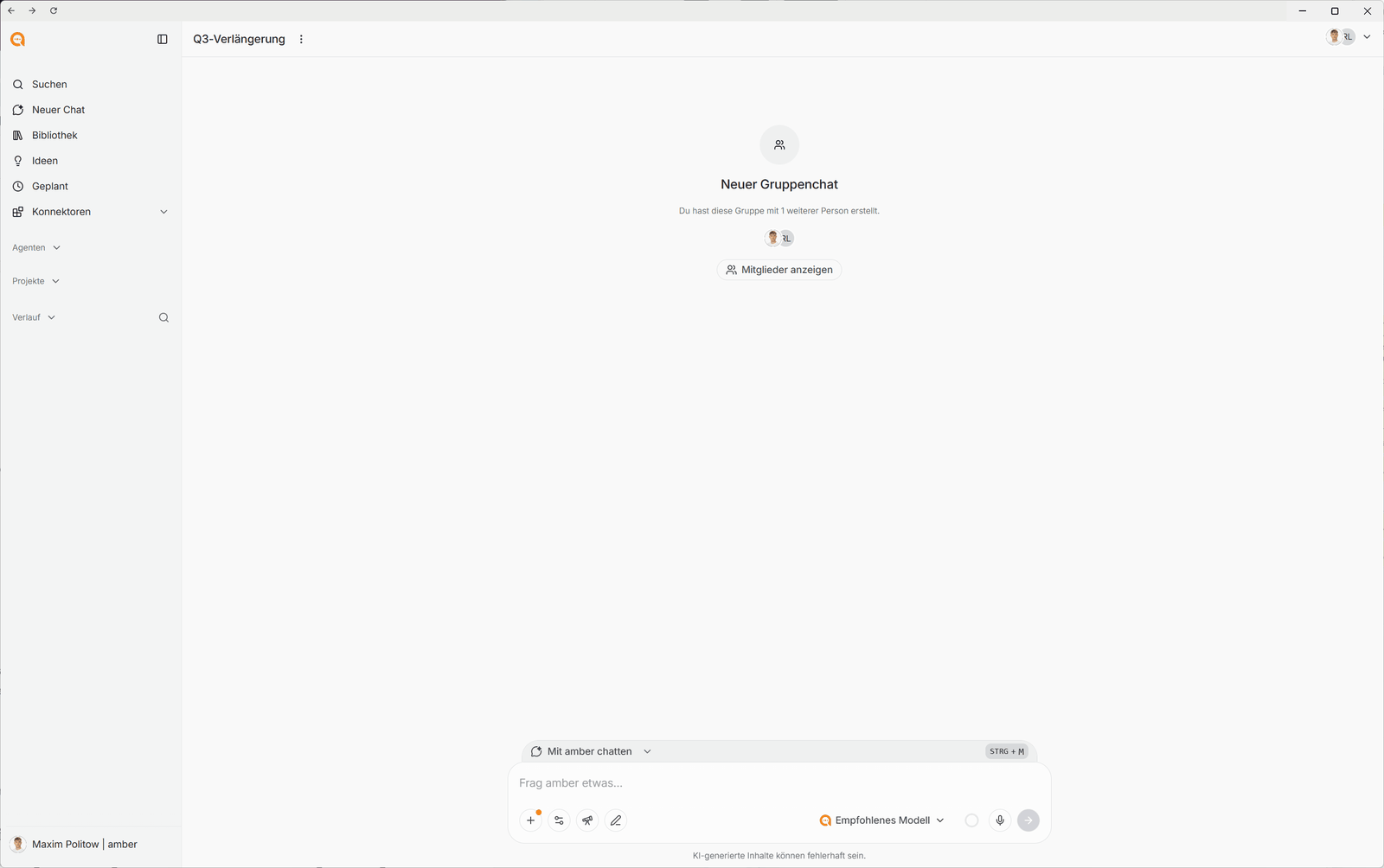
Über dem Eingabefeld wählst du, an wen deine Nachricht geht:
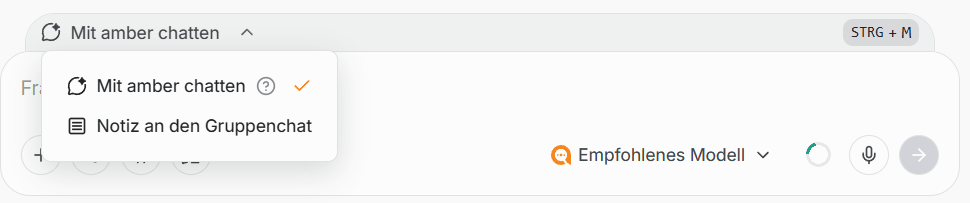
Zwischen den Modi wechselst du mit STRG + M (Windows) oder CMD + M (Mac).
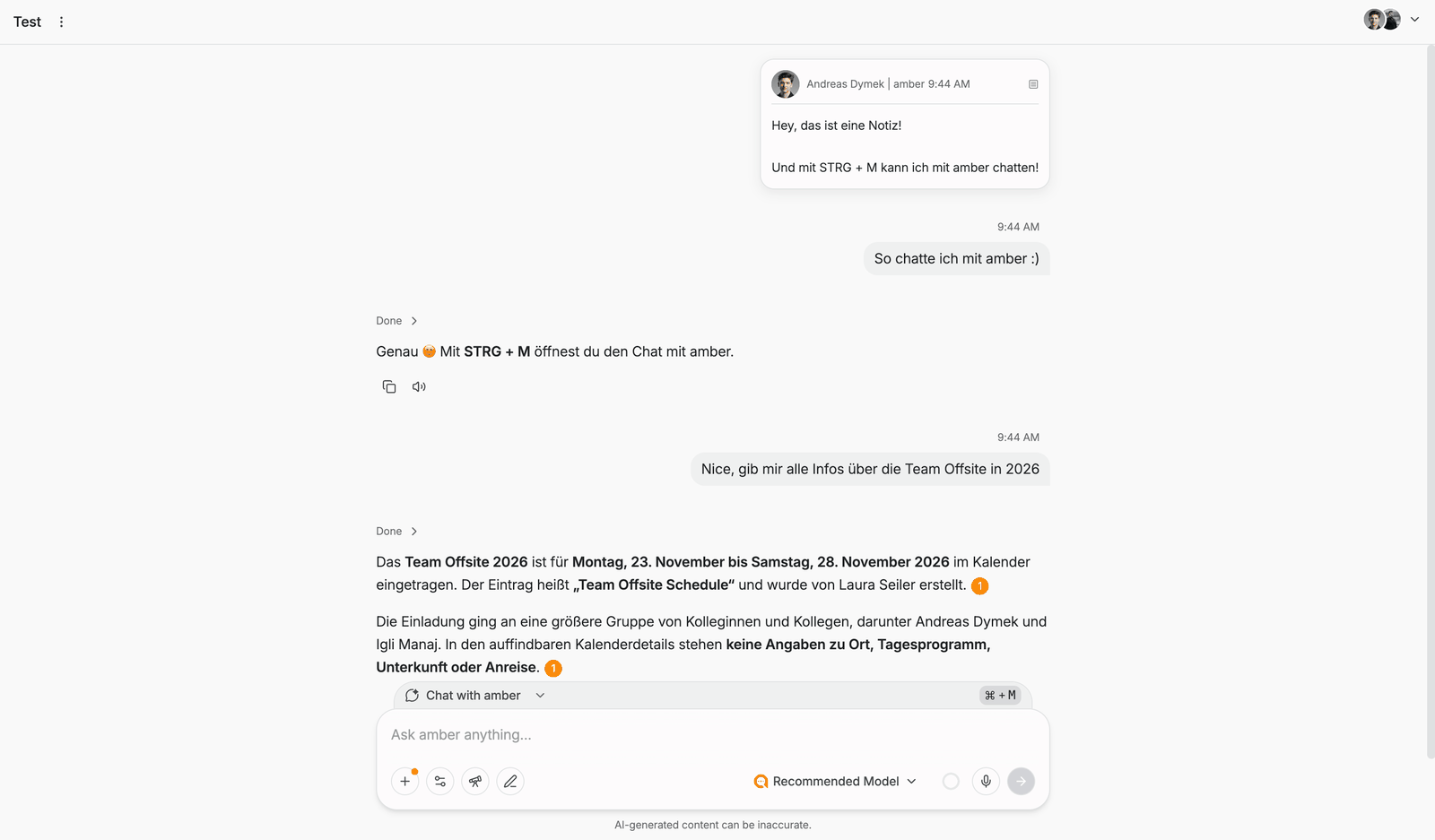
Hinweis: Gruppenchats sind kein Messenger. Notizen sind für kurze Hinweise gedacht, die eigentliche Arbeit macht ihr gemeinsam mit amber.
Beispiel-Prompts
„Fass zusammen, worauf wir uns bisher geeinigt haben, und liste die offenen Punkte.“
„Such in unseren Unterlagen alles zum Vertrag mit Kunde X und fasse die Kündigungsfristen zusammen.“
„Erstelle aus unserer Diskussion eine Agenda für das Kundengespräch am Freitag.“
Gruppenchat oder Chat teilen?
Mehr zum Teilen: Chats anheften und mit Kollegen teilen
Häufige Fragen
Wie füge ich später jemanden hinzu? Besitzer und Moderatoren laden weitere Personen über Einladen oben rechts ein.
Warum findet amber im Gruppenchat ein Dokument nicht, das ich sonst finde? amber sucht nur in Inhalten, auf die alle Mitglieder Zugriff haben. Fehlt einem Mitglied der Zugriff, bleibt das Dokument außen vor.
War dies hilfreich?