amber in Word, PowerPoint und Excel: das Office Add-in
So stellst du das amber Add-in für Microsoft 365 bereit und nutzt amber direkt in Word, PowerPoint und Excel.
Was ist das amber Add-in für Office?
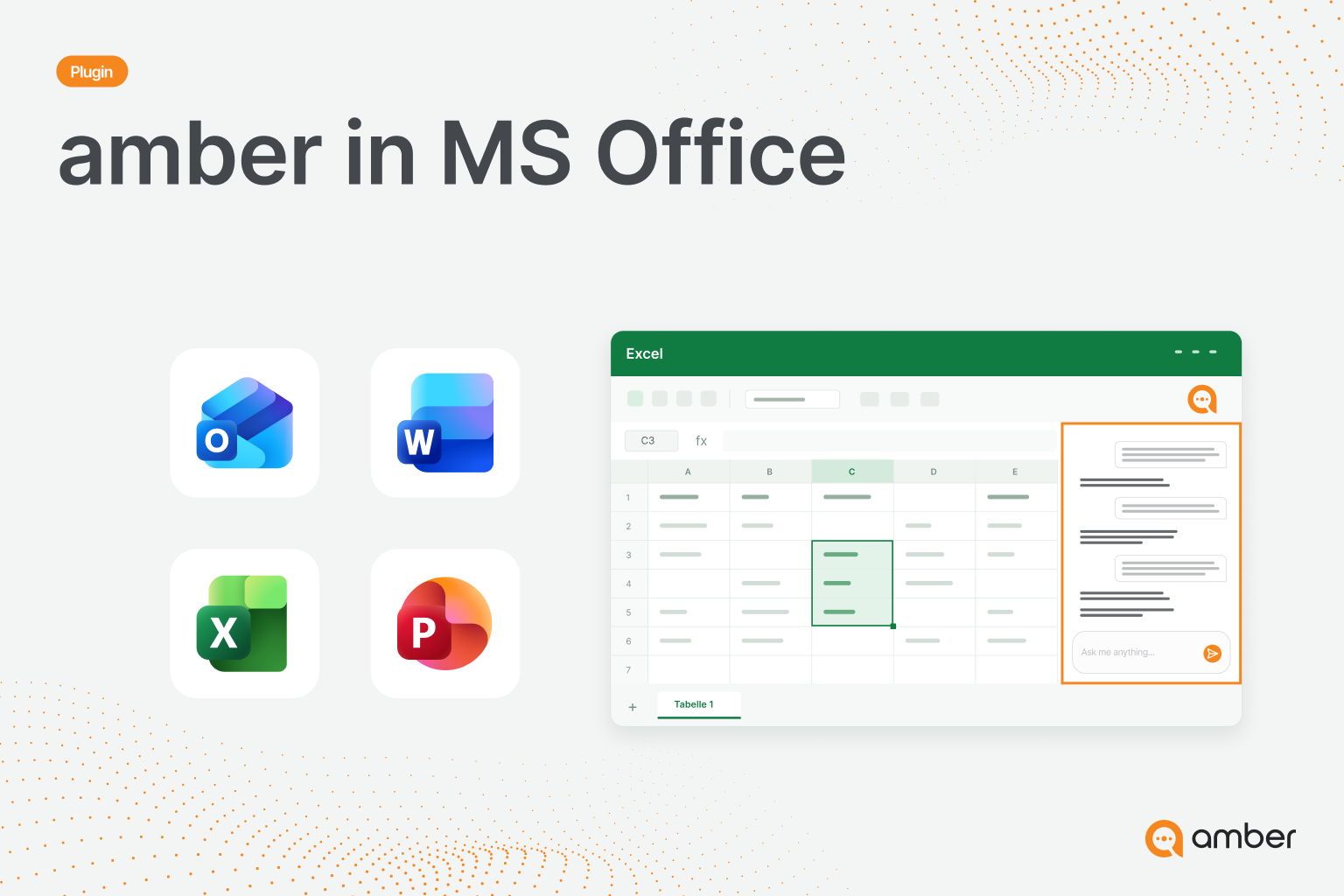
Mit dem amber Add-in arbeitest du direkt in Word, PowerPoint und Excel mit amber. Neben deiner Datei öffnet sich ein Chat, in dem amber Texte schreibt, Folien erstellt oder Daten auswertet. Dabei nutzt amber alles, was ihr eingerichtet habt: euer Firmenwissen, deine Aktionen und Agenten.
Für Administratoren: Add-in bereitstellen
Du stellst das Add-in einmal zentral für eure Organisation bereit. Deine Kollegen finden amber danach automatisch in Word, PowerPoint und Excel und müssen nichts installieren. Der Ablauf ist derselbe wie beim Outlook Add-in. Mit einer einzigen Manifestdatei stellst du amber für Word, PowerPoint und Excel gleichzeitig bereit.
Voraussetzungen
Microsoft 365 mit Word, PowerPoint und Excel
Ein Konto im Microsoft 365 Admin Center, das Apps bereitstellen darf, zum Beispiel ein globaler Administrator
Die Adresse eurer amber-Umgebung, zum Beispiel
eure-domain.ambersearch.de. Du siehst sie in der Adresszeile, wenn du amber im Browser öffnest. Im Zweifel fragst du deinen Ansprechpartner bei amber.
Schritt 1: Link zur Manifestdatei zusammenstellen
Den Link setzt du aus eurer amber-Adresse und dem Pfad /office/manifest.xml zusammen:
https://eure-domain.ambersearch.de/office/manifest.xml
Ersetze eure-domain durch die Domain eurer amber-Umgebung. Öffnest du den Link im Browser, siehst du die Manifestdatei als XML.
Schritt 2: Add-in im Admin Center hochladen
Melde dich im Microsoft 365 Admin Center an.
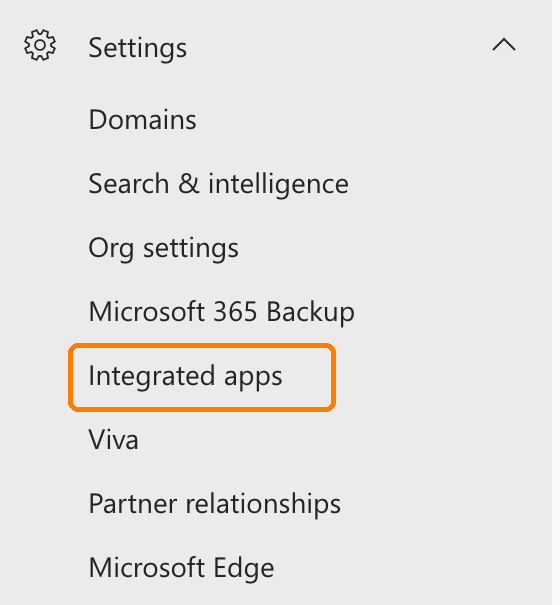
Öffne Settings › Integrated apps (auf Deutsch Einstellungen › Integrierte Apps).
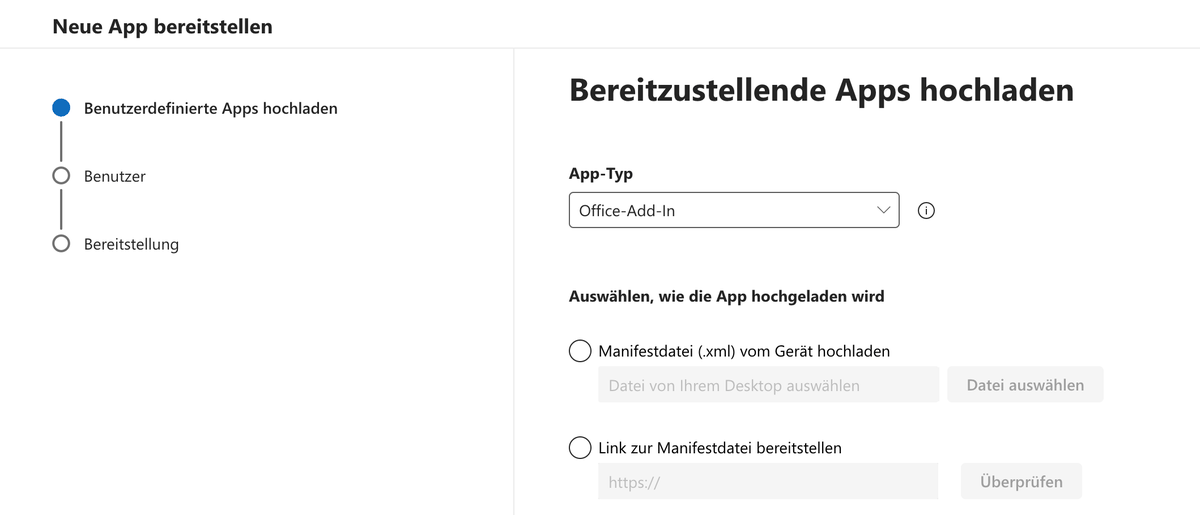
Klicke auf Benutzerdefinierte Apps hochladen.
Wähle bei App-Typ die Option Office-Add-In.
Wähle Link zur Manifestdatei bereitstellen, füge deinen Link ein und klicke auf Überprüfen.
Prüfe die Berechtigungen. Das Add-in fragt nur eine an: ReadWriteDocument. Damit darf amber die geöffnete Datei lesen und ändern. Klicke auf Weiter.
Schritt 3: Nutzer zuweisen
Lege fest, wer amber bekommt:
Klicke auf Weiter und dann auf Bereitstellung abschließen.
Hinweis: Bis amber bei allen im Menüband erscheint, kann es bis zu 24 Stunden dauern, in Einzelfällen bis zu 72 Stunden.
Schritt 4: Bereitstellung prüfen
Öffne als Testnutzer Word, PowerPoint oder Excel. Im Reiter Start erscheint ganz rechts amber.

Fehlt das Symbol, prüfe:
Ist der Link zur Manifestdatei aus eurem Netzwerk erreichbar?
Ist der Nutzer der Gruppe zugewiesen, für die du amber bereitgestellt hast?
Sind seit der Bereitstellung mindestens 24 Stunden vergangen?
Für Nutzer: amber in Office nutzen
Schritt 1: amber öffnen
Öffne ein Dokument, eine Präsentation oder eine Arbeitsmappe und klicke im Reiter Start ganz rechts auf amber. Rechts öffnet sich der amber-Bereich.

Kein amber-Symbol? Klicke auf Add-Ins › Weitere Add-Ins, öffne den Reiter Von der Organisation verwaltet und wähle amber aus. Steht amber dort nicht, hat deine IT das Add-in noch nicht für dich bereitgestellt.
Schritt 2: Anmelden
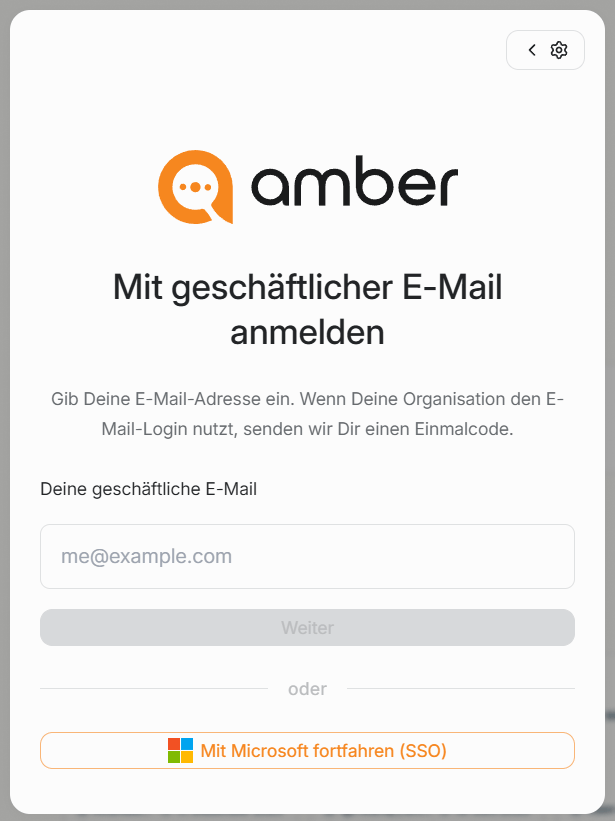
Klicke auf Anmelden. Im neuen Fenster meldest du dich an wie in amber gewohnt:
Microsoft-Konto: Klicke auf Mit Microsoft fortfahren (SSO).
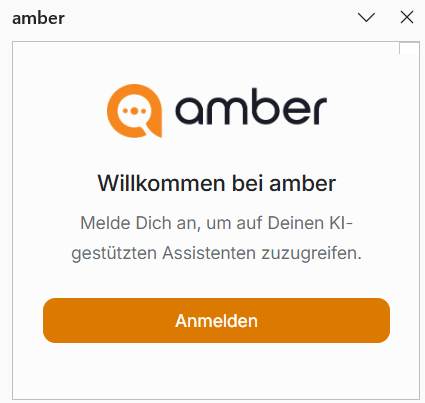
Geschäftliche E-Mail: Gib deine Adresse ein und klicke auf Weiter. Nutzt deine Organisation den E-Mail-Login, bekommst du einen Einmalcode.
Schritt 3: Änderungen erlauben
Bevor amber deine Datei ändert, fragt es im Chat nach, und du bestätigst jede Änderung einzeln. Soll amber Änderungen direkt übernehmen, klicke im Eingabefeld auf das Einstellungen-Symbol (Schieberegler) und schalte Auto-approve ein. Dort legst du auch fest, ob amber euer Firmenwissen und die Websuche nutzt.
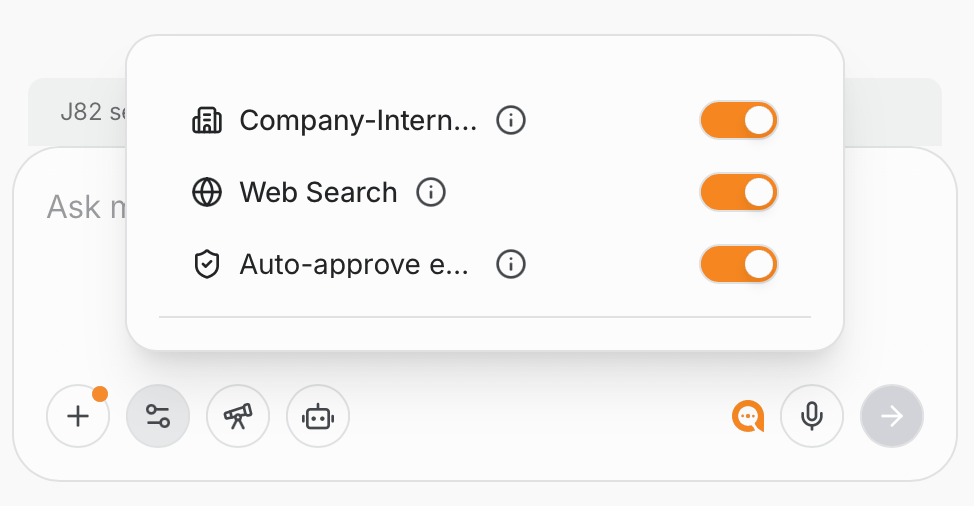
Mit Auto-approve kann amber Änderungen ohne deine ausdrückliche Bestätigung bei jedem einzelnen Schritt übernehmen. Verwende diese Einstellung nur, wenn du automatische Änderungen zulassen möchtest. Bei wichtigen Dokumenten empfehlen wir, vorher eine Kopie zu speichern und das Ergebnis anschließend zu prüfen.
Schritt 4: Loslegen
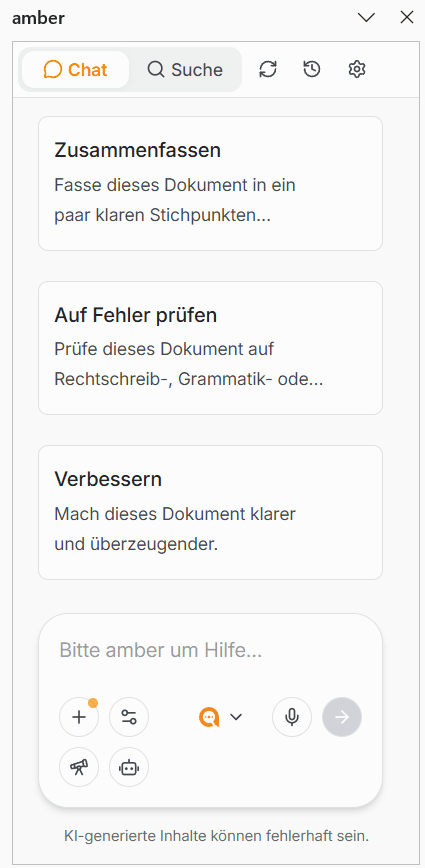
Oben wechselst du zwischen Chat und Suche. Zum Einstieg schlägt dir amber drei Aufgaben vor: Zusammenfassen, Auf Fehler prüfen und Verbessern. Oder du schreibst in das Feld Chat-Feld “Bitte amber um Hilfe…”, was du brauchst.
amber bearbeitet deine Datei direkt. Passt das Ergebnis noch nicht? Sag im Chat, was angepasst werden soll.
Tipps und Beispiele für jede App
Word
Soll amber nur einen Teil bearbeiten, nenne ihn genau, zum Beispiel „den zweiten Absatz“.
„Formuliere die Einleitung kürzer und freundlicher.“
„Schreib eine Zusammenfassung für dieses Konzept, maximal 80 Wörter.“
„Fass das Dokument in fünf Sätzen zusammen und leg es als E-Mail-Entwurf an Anna an.“ (nutzt deine Outlook-Aktion)
PowerPoint
Beschreibe Thema, Zielgruppe und Anzahl der Folien. Sollen Präsentationen immer in eurem Firmendesign entstehen, nutze den Skill PowerPoint aus Vorlage mit eurer Folienvorlage.
„Erstelle aus dem Angebot für Kunde X fünf Folien für das Erstgespräch.“
„Passe die Folien für ein technisches Publikum an.“
„Übersetze die Folien 3 bis 6 ins Englische.“
Excel
Beziehst du dich auf bestimmte Zellen, nenne den Bereich, zum Beispiel „A2 bis D50“. Prüf Formeln und Zahlen kurz, bevor du sie weitergibst, denn amber kann sich irren.
„Schreib eine Formel, die in Spalte D den Umsatz pro Region summiert.“
„Erkläre mir die Formel in Zelle F12.“
„Bereinige die Tabelle: doppelte Zeilen entfernen, Datumsformat vereinheitlichen.“
War dies hilfreich?