Microsoft SAML SSO (Single Sign On) einrichten
Diese Unternehmensanwendung muss ein separates Objekt von der App-Registrierung sein, die in https://helpcenter.amber.de/en/help/articles/8640472969501-set-up-azure-ad-application angelegt wird.
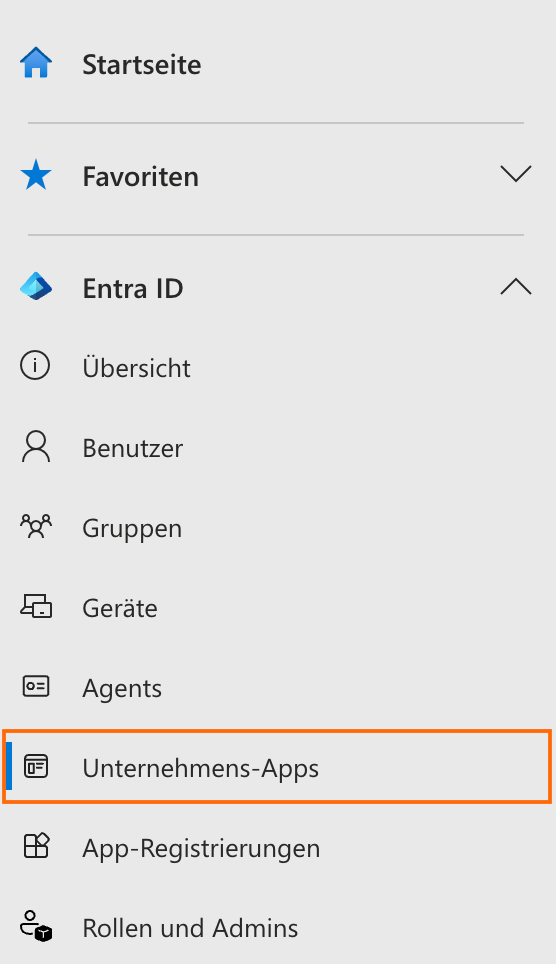
Navigieren Sie zu den Unternehmens-Apps in Entra ID
Neue Anwendung erstellen
Klicken Sie auf Neue Anwendung

Klicken Sie auf Eigene Anwendung erstellen

Geben Sie den Namen der App ein:
amberSSO, wählen Sie die OptionBeliebige andere, nicht im Katalog gefundene Anwendung integrieren
und klicken Sie anschließend auf Erstellen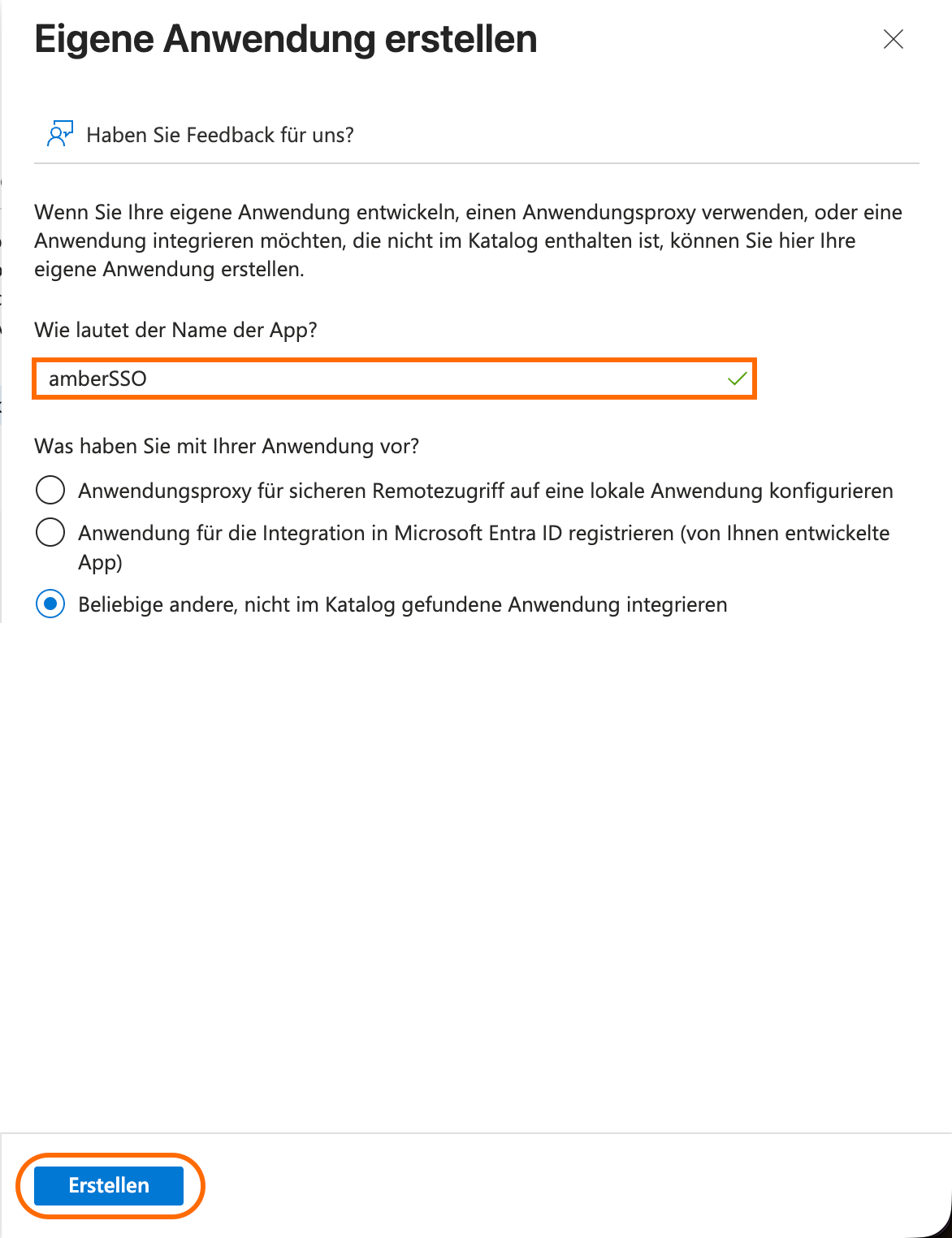
SAML SSO einrichten
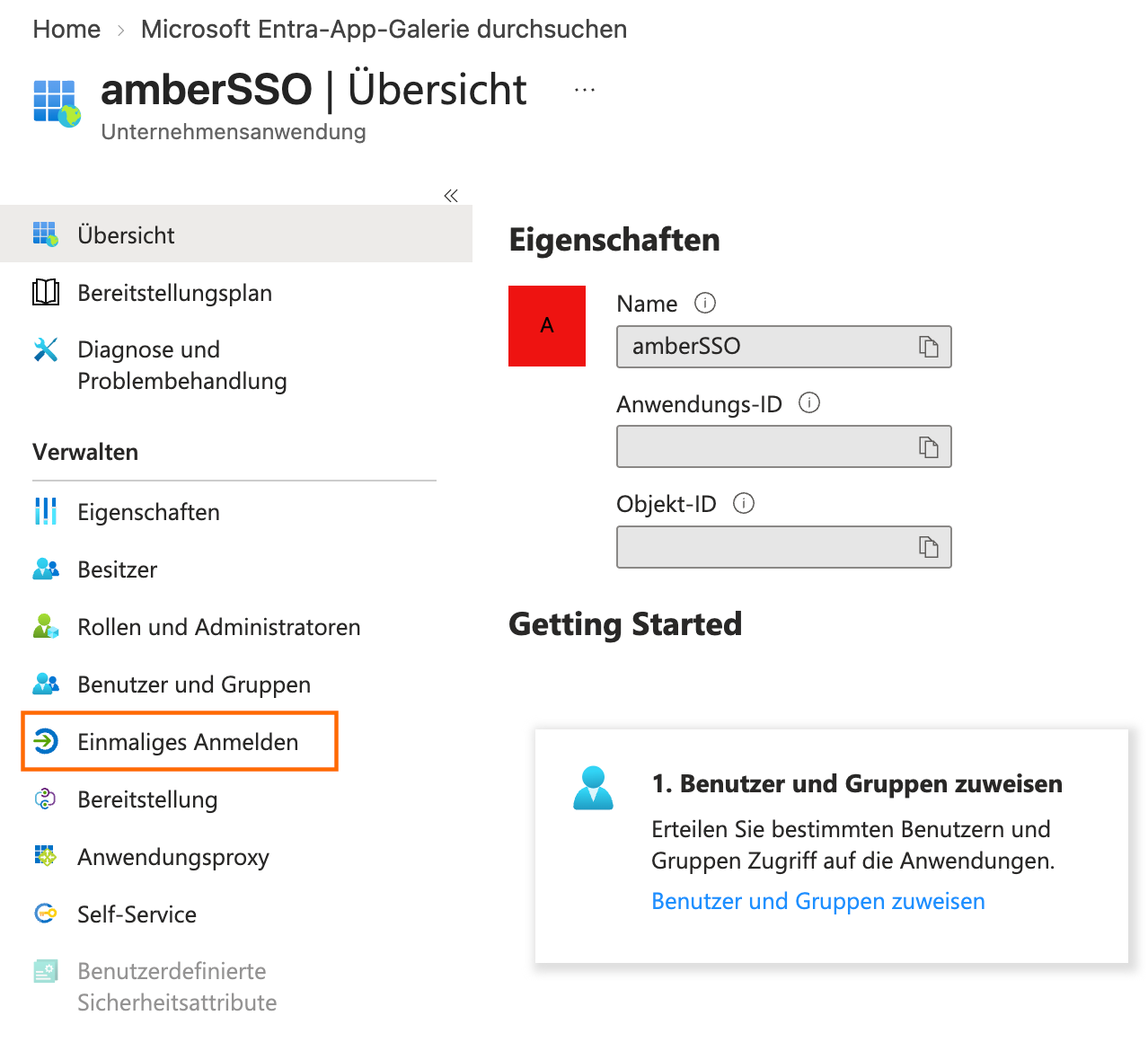
Navigieren Sie in der erstellten Anwendung zum Menüpunkt Einmaliges Anmelden
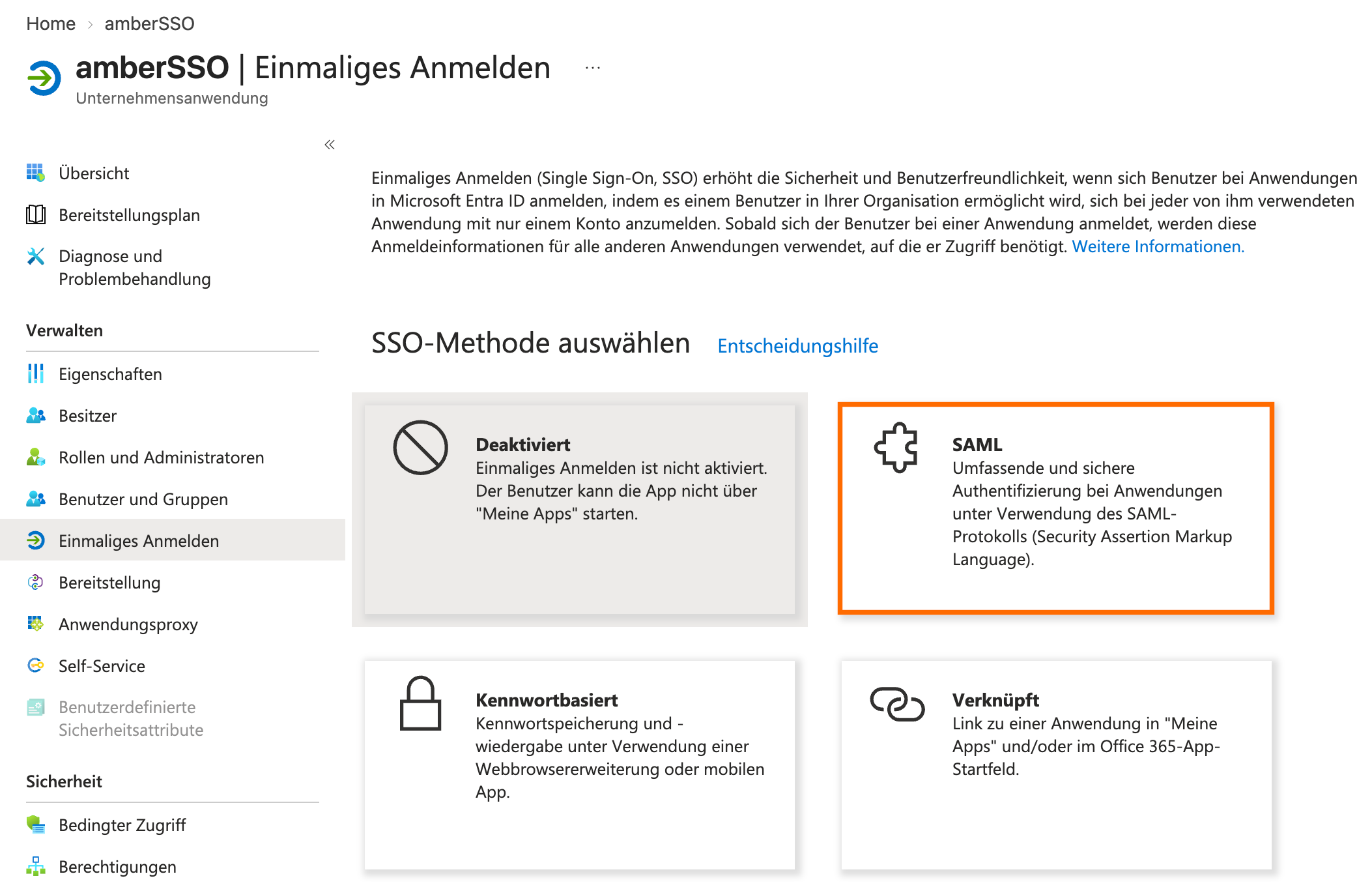
Wählen Sie den Punkt SAML aus
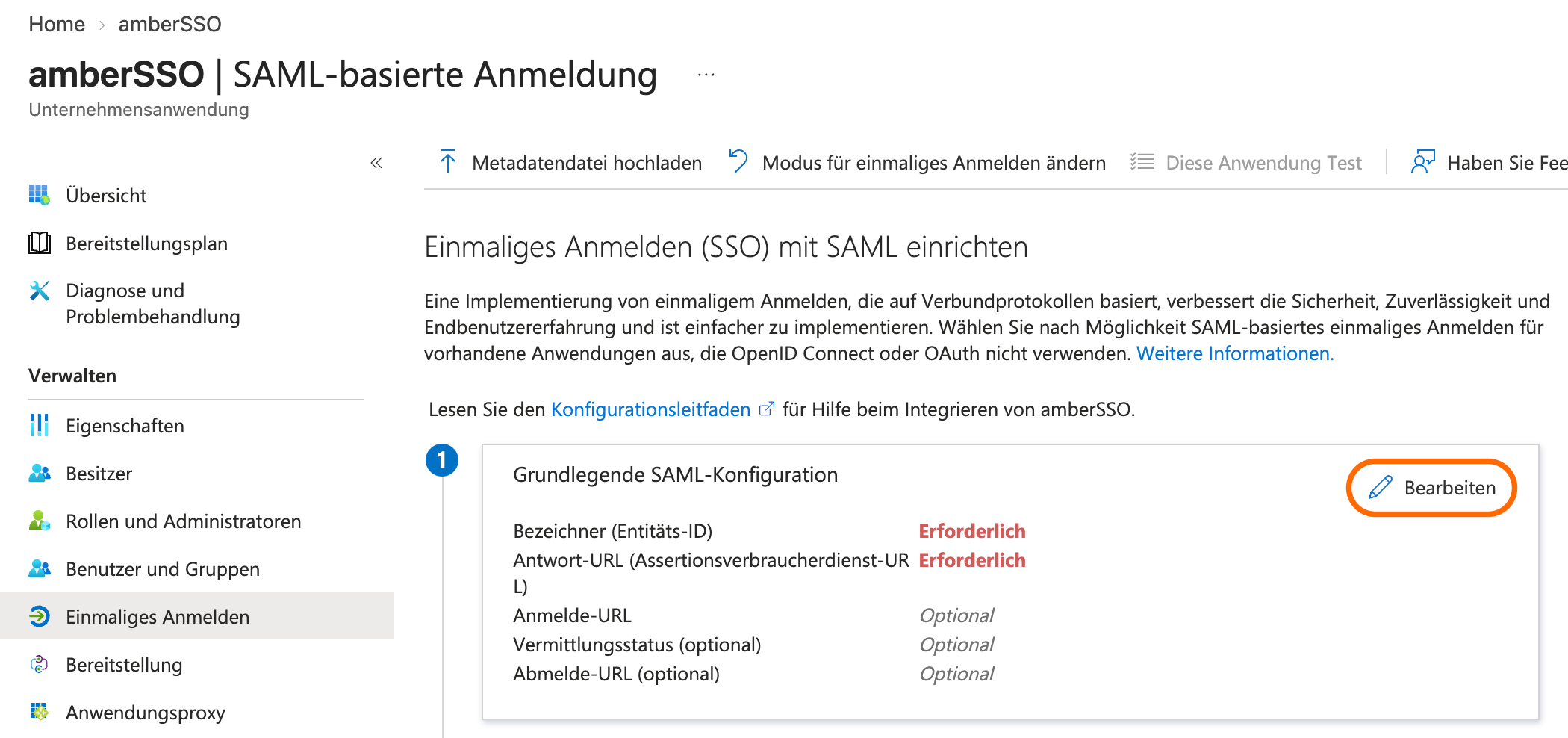
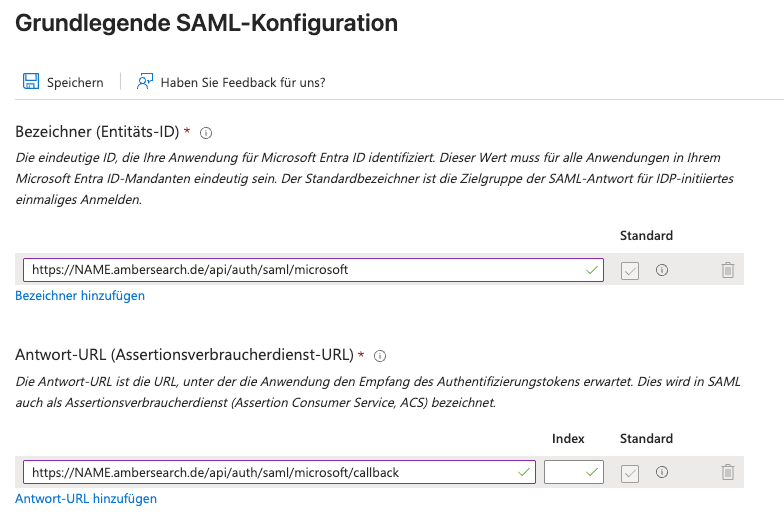
Klicken Sie bei Grundlegende SAML-Konfiguration auf Bearbeiten
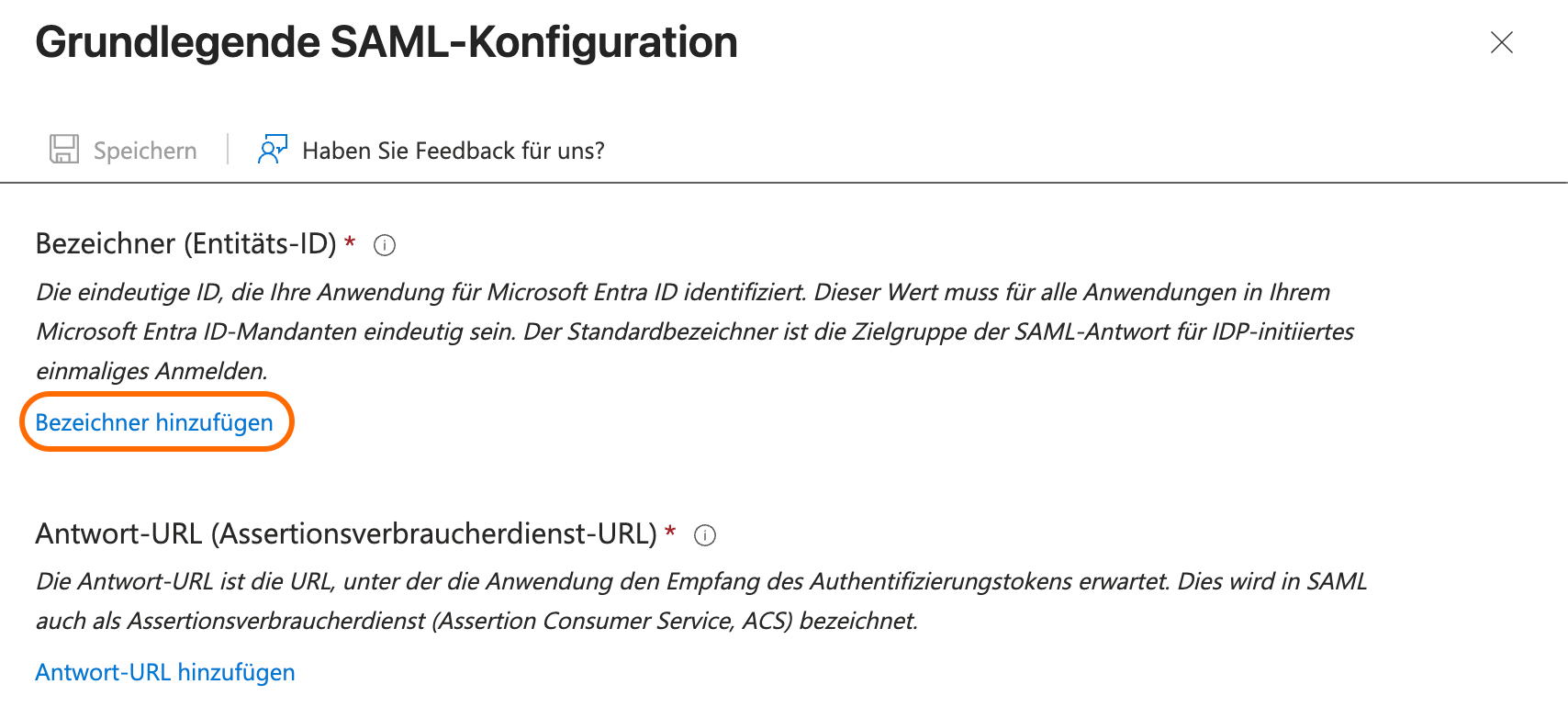
Klicken Sie auf Bezeichner hinzufügen
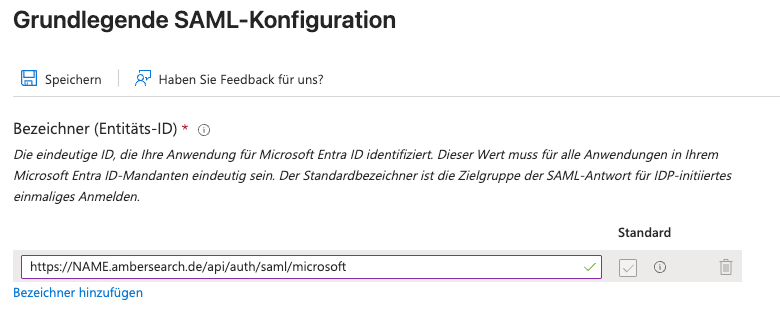
Fügen Sie Ihren Bezeichner (Entitäts-ID) in das Textfeld ein
https://NAME.ambersearch.de/api/auth/saml/microsoft
Ersetzen Sie NAME dabei durch den Ihnen zugewiesenen amber-Instanz Namen, den Sie mit Ihrem zuständigen Ansprechpartner besprochen haben. Sollte dies nicht der Fall sein, nehmen Sie bitte Kontakt mit dem amber-Team auf.
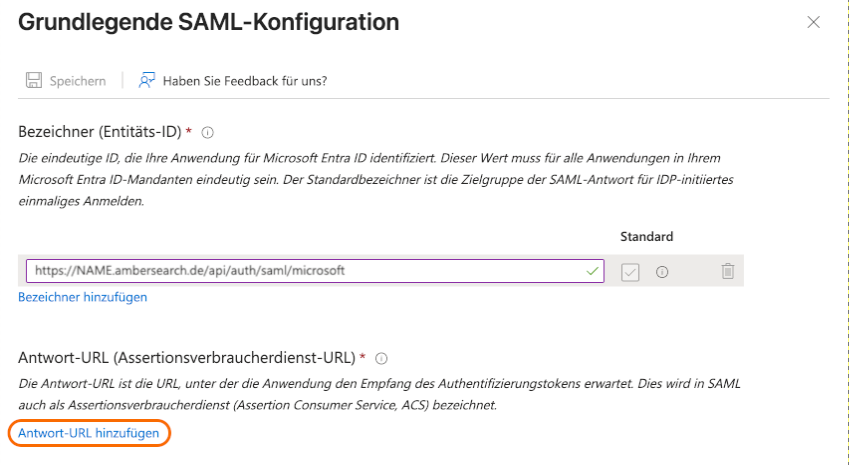
Klicken Sie auf Antwort-URL hinzufügen
Fügen Sie Ihre Antwort-URL (Assertionsverbraucherdienst-URL) in das Textfeld ein
https://NAME.ambersearch.de/api/auth/saml/microsoft/callback
Ersetzen Sie NAME dabei durch den Ihnen zugewiesenen amber-Instanz Namen, den Sie mit Ihrem zuständigen Ansprechpartner besprochen haben. Sollte dies nicht der Fall sein, nehmen Sie bitte Kontakt mit dem amber-Team auf.
Speichern Sie anschließend die Konfiguration
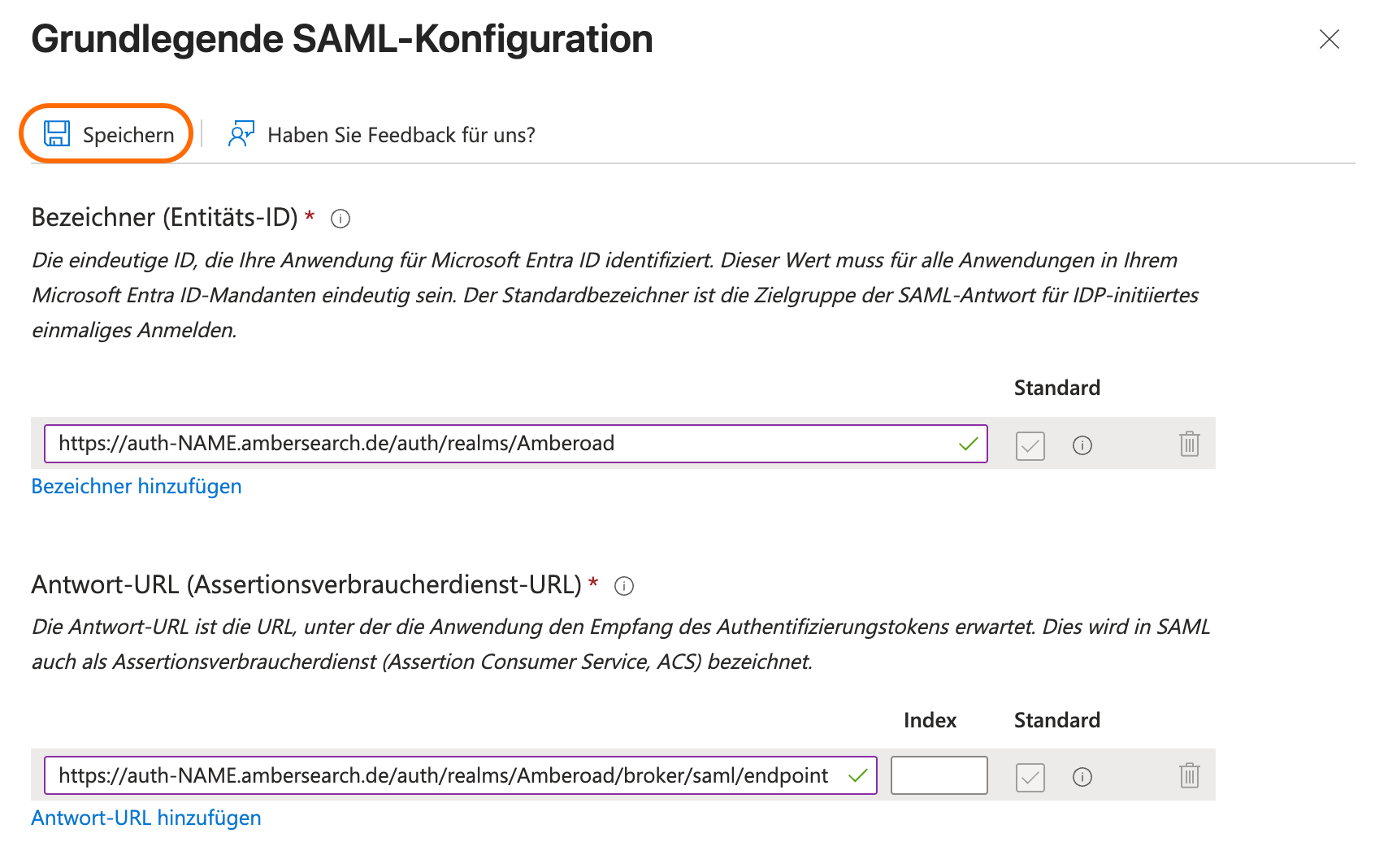
Schließen Sie das Konfigurationsfenster und klicken Sie auf
Nein, ich werde später testen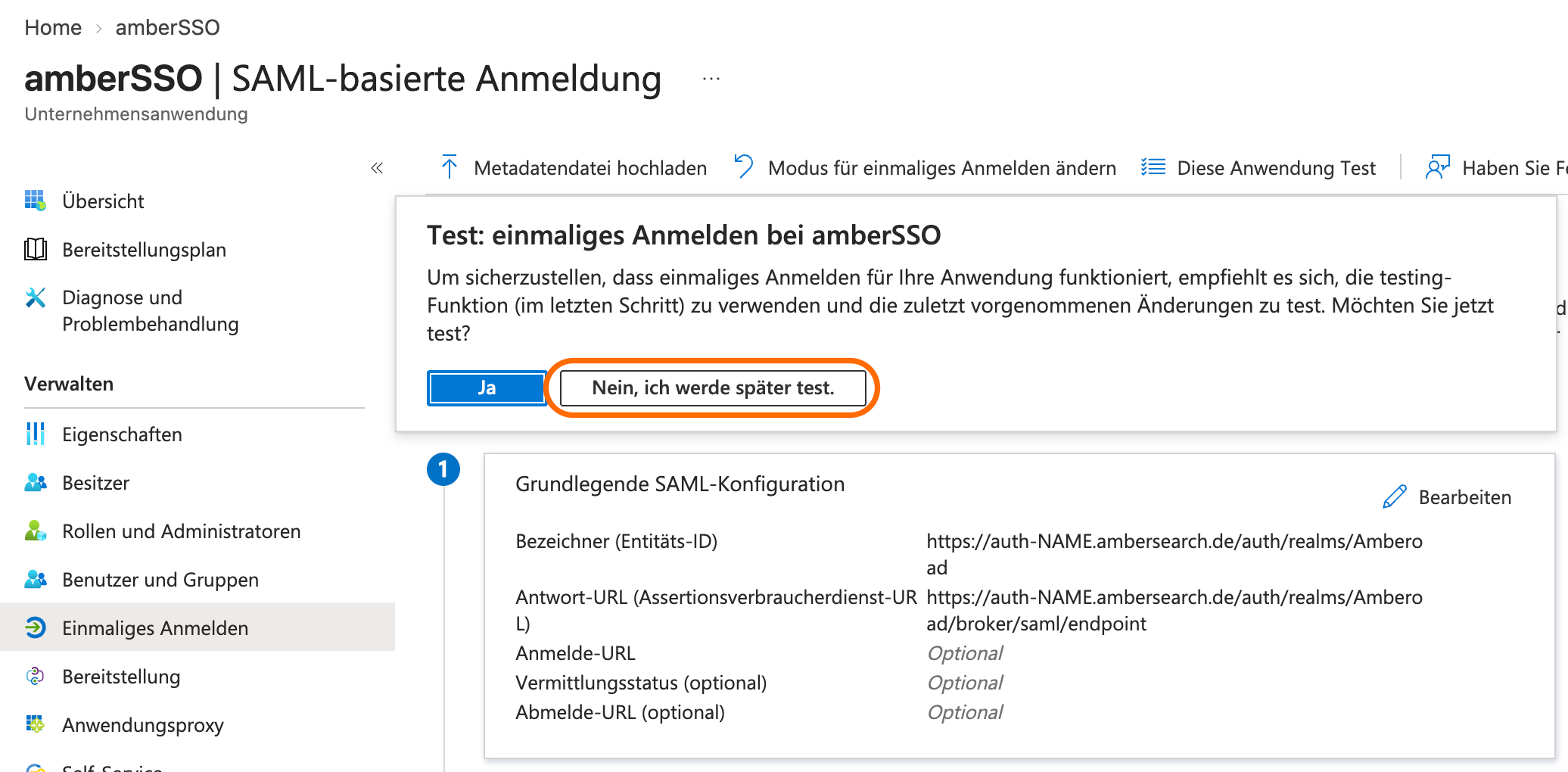
Die nächsten Schritte werden nur bei einer Hybriden AD-Umgebung benötigt. (Synchronisation des lokalen Domaincontrollers/AD mit Entra ID)
Sollte dies bei Ihnen nicht der Fall sein, fahren sie mit Schritt 4 (Eigenschaften) fort.
Klicken Sie bei Attribute und Ansprüche auf Bearbeiten
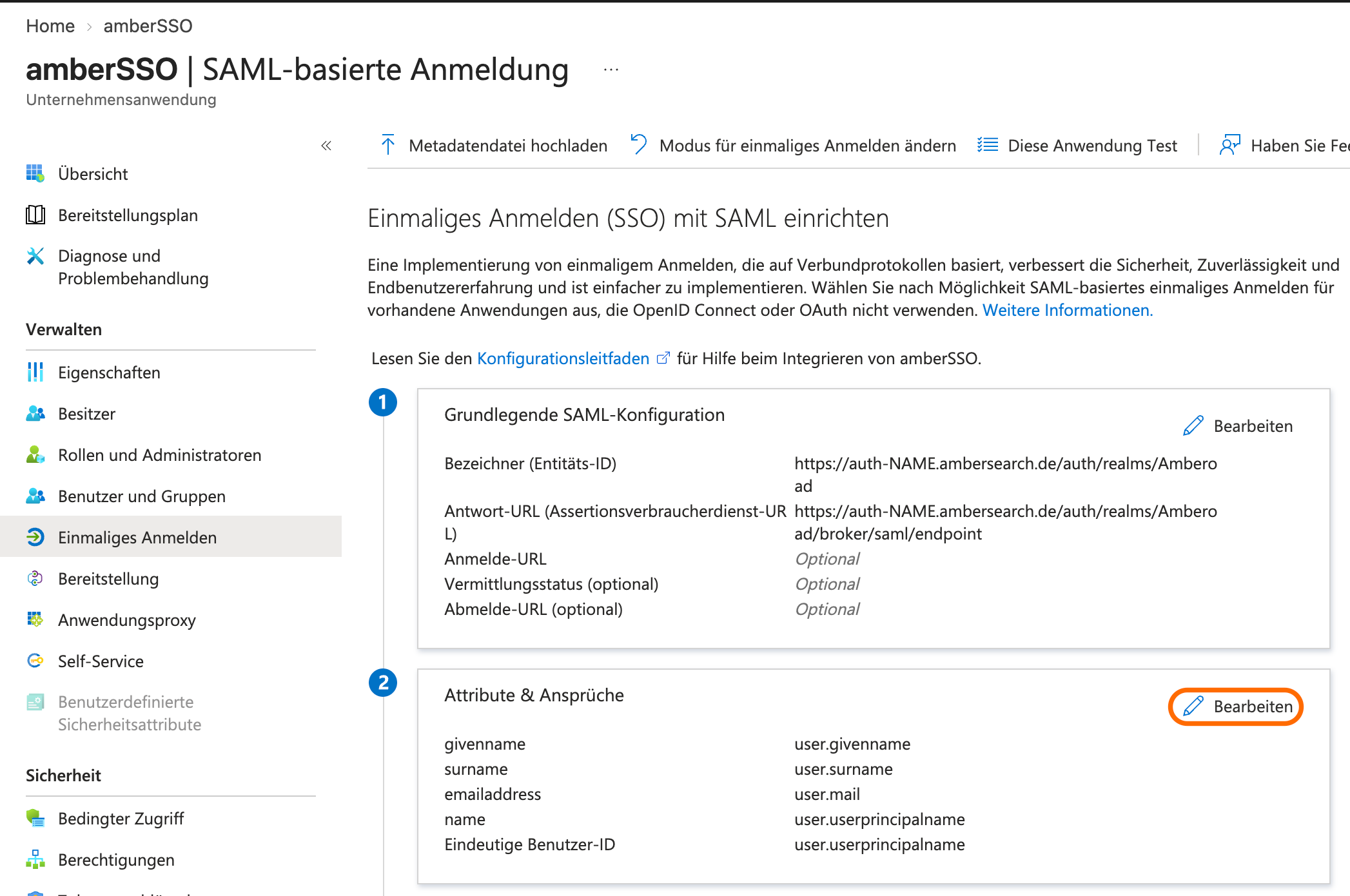
Klicken Sie auf Neuen Anspruch hinzufügen
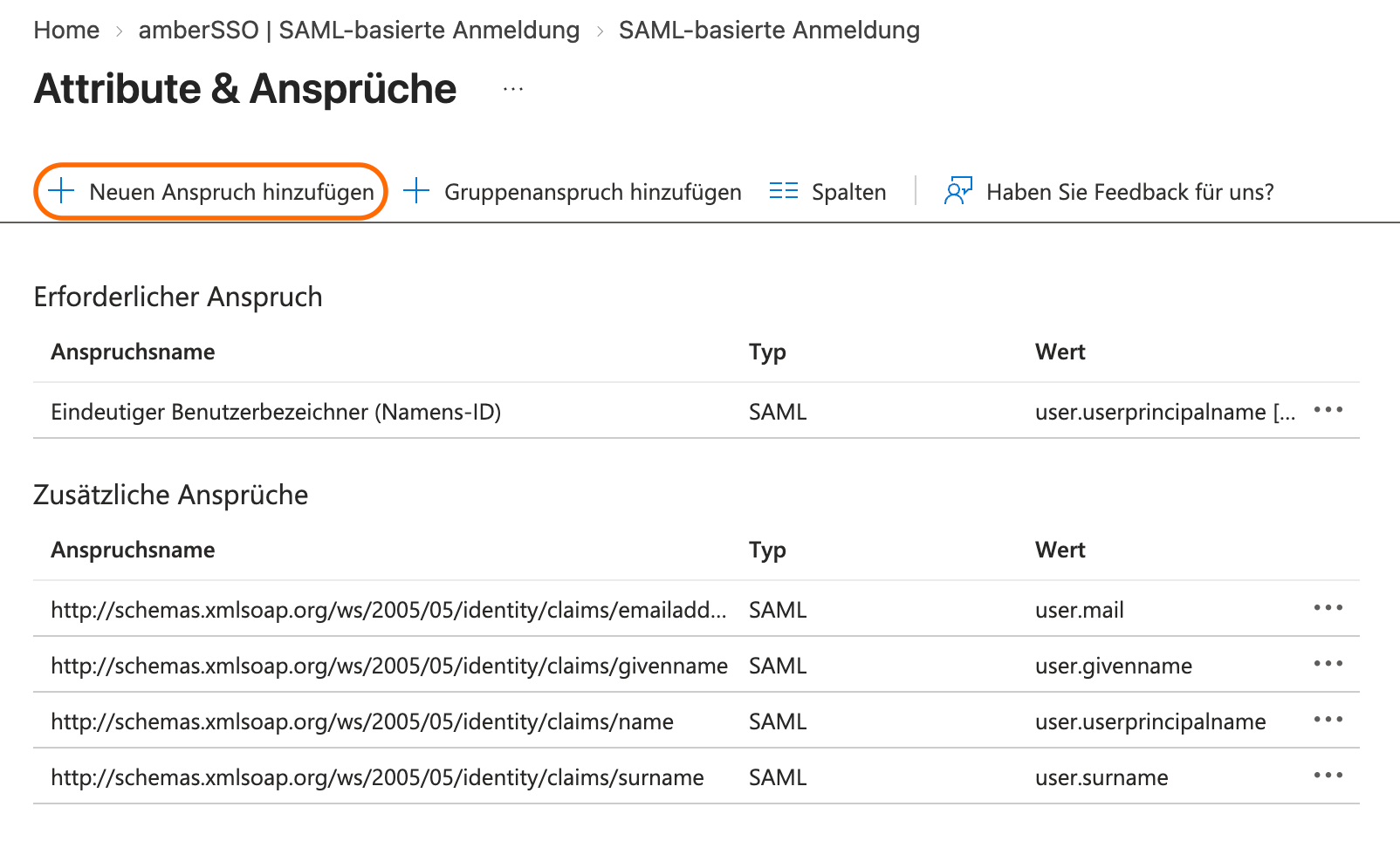
Fügen Sie einen neuen Anspruch hinzu
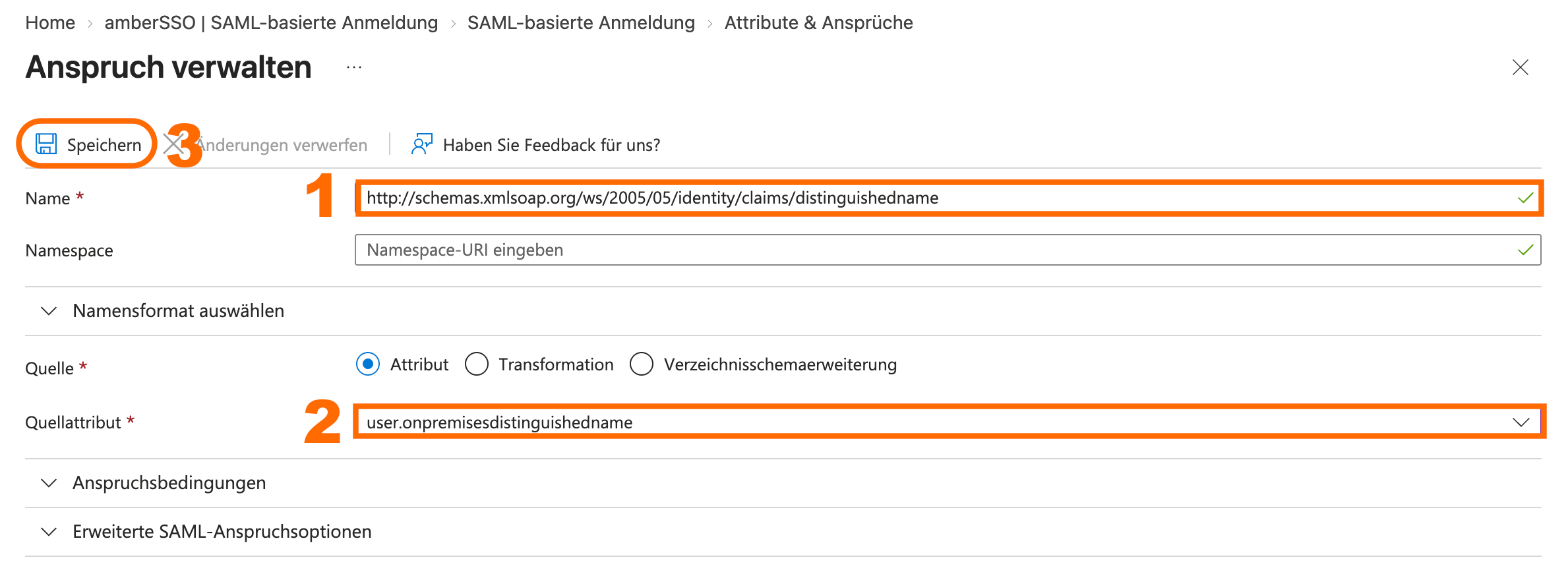
1 - Fügen Sie bei Name folgenden Text ein:
http://schemas.xmlsoap.org/ws/2005/05/identity/claims/distinguishedname
2 - Geben Sie bei Quellattribut folgenden Text ein:user.onpremisesdistinguishedname
3 - Klicken Sie anschließend auf SpeichernFügen Sie einen weiteren neuen Anspruch hinzu
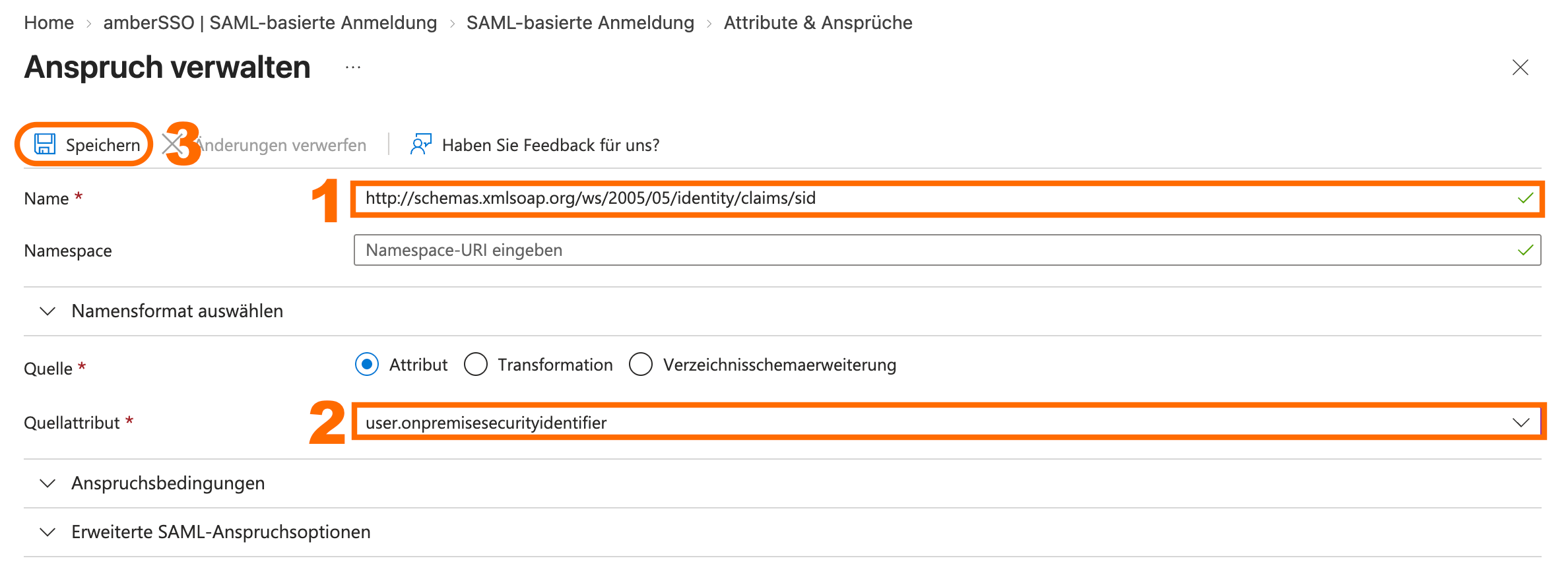
1 - Fügen Sie bei Name folgenden Text ein:
http://schemas.xmlsoap.org/ws/2005/05/identity/claims/sid
2 - Geben Sie bei Quellattribut folgenden Text ein:user.onpremisesecurityidentifier
3 - Klicken Sie anschließend auf SpeichernPrüfen Sie ob die neuen Ansprüche vorhanden sind
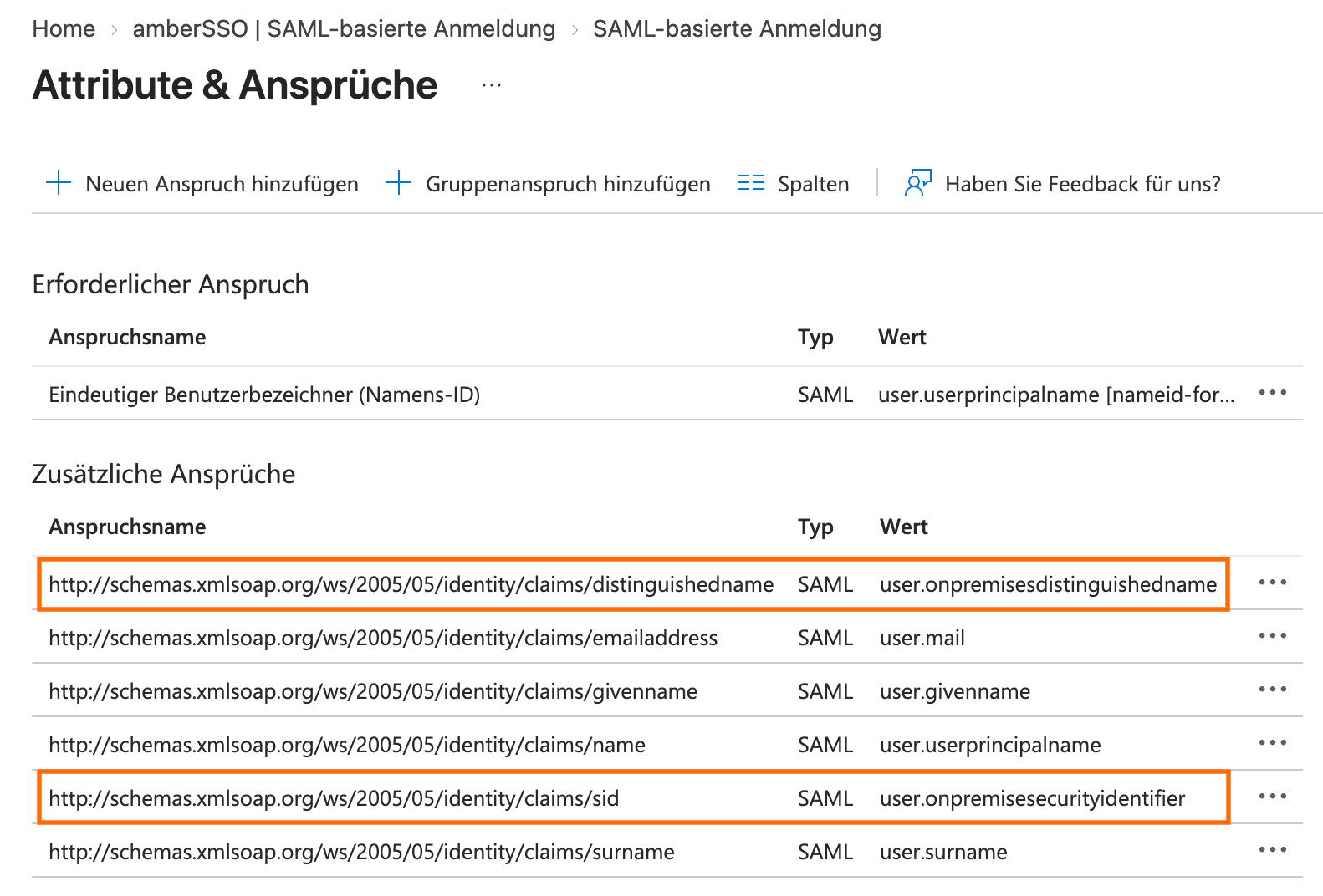
Kehren Sie zurück zur Übersicht der Unternehmensanwendung und klicken Sie auf Eigenschaften
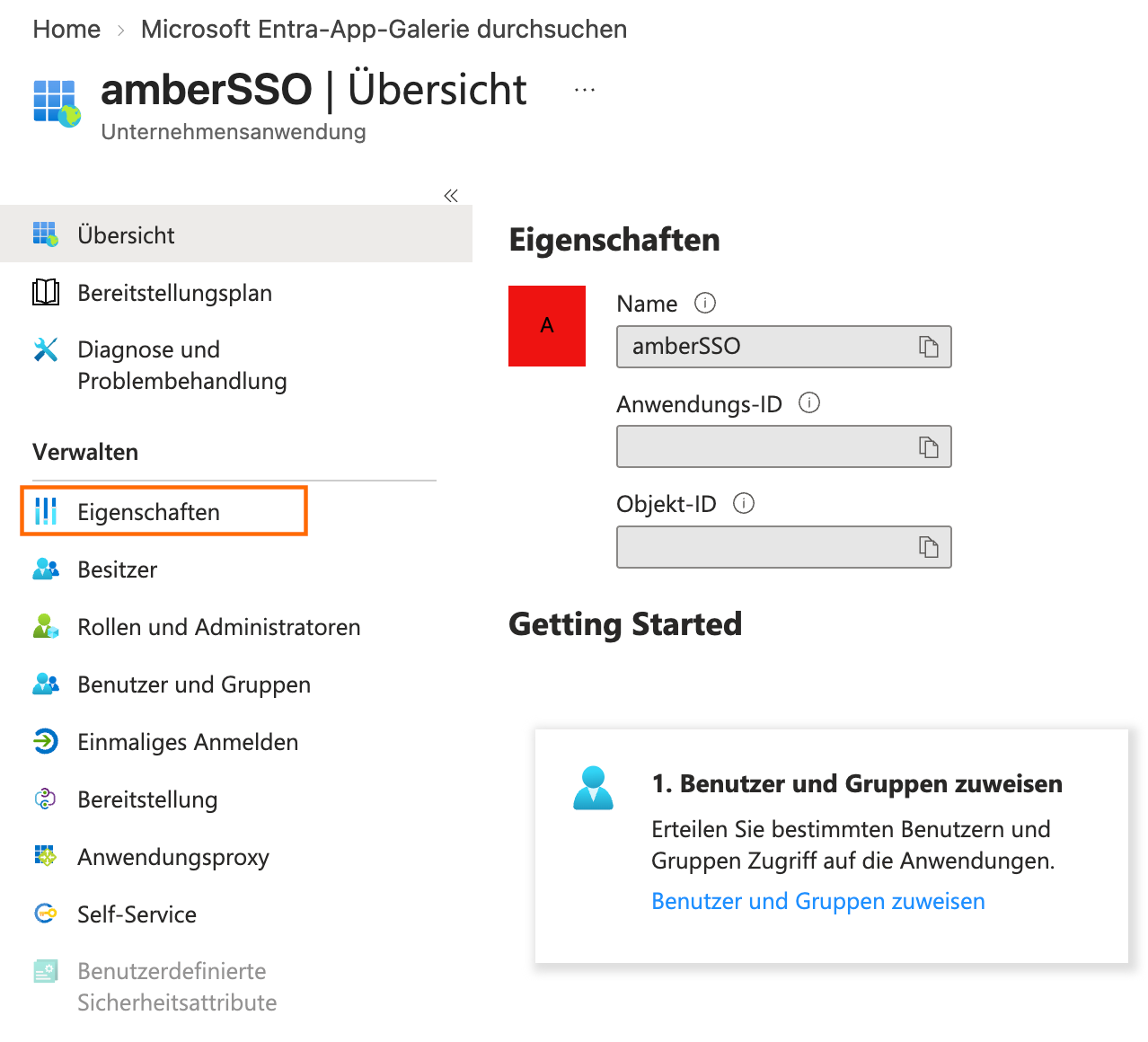
Scrollen Sie zur Einstellung Zuweisung erforderlich?
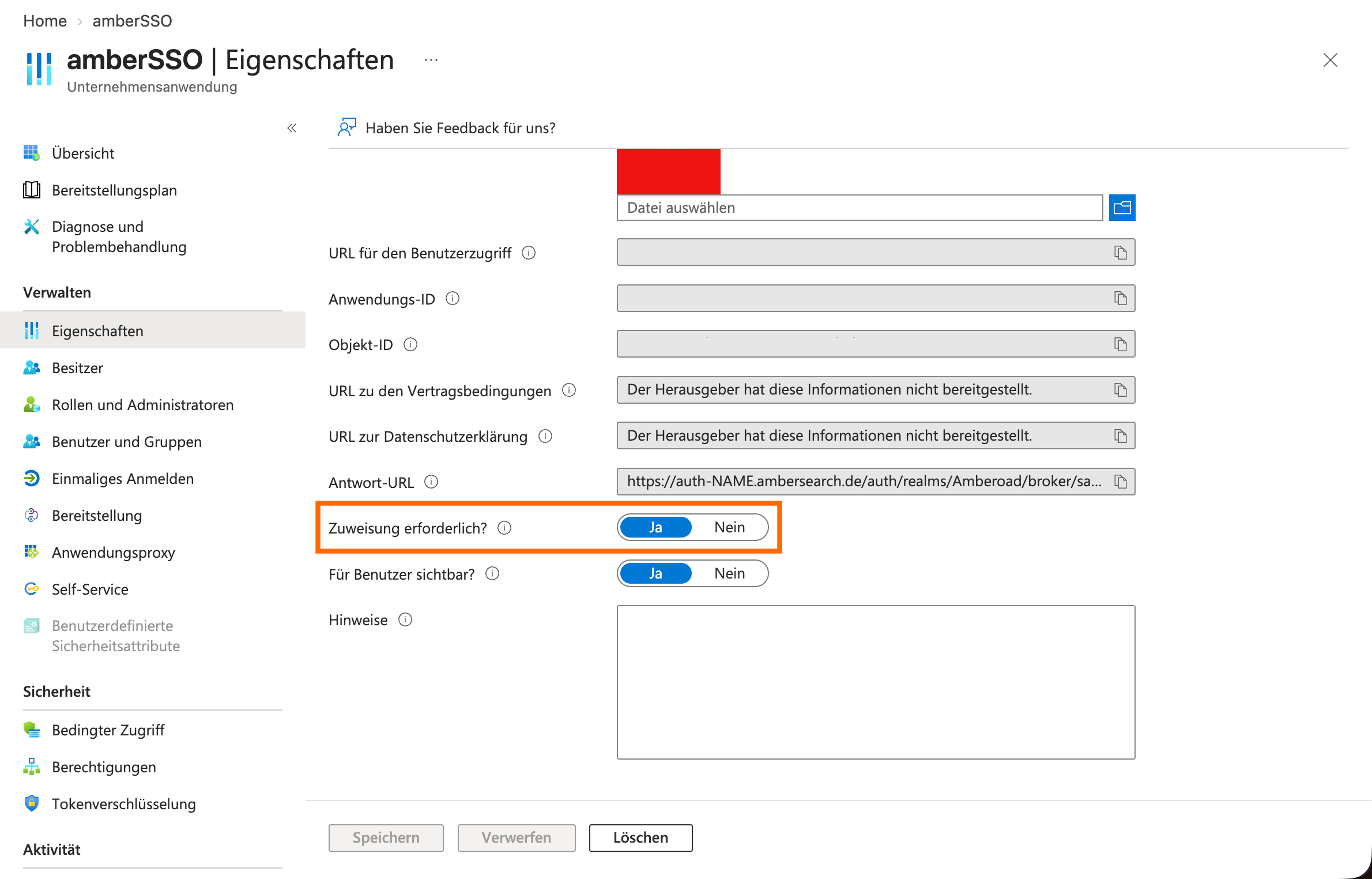
Sofern nicht vorausgewählt, setzen Sie diese Einstellung auf Ja
Ja: Zugriff nur nach Zuweisung der Benutzer zu dieser Unternehmensanwendung.
Nein: Alle Benutzer können sich anmelden.
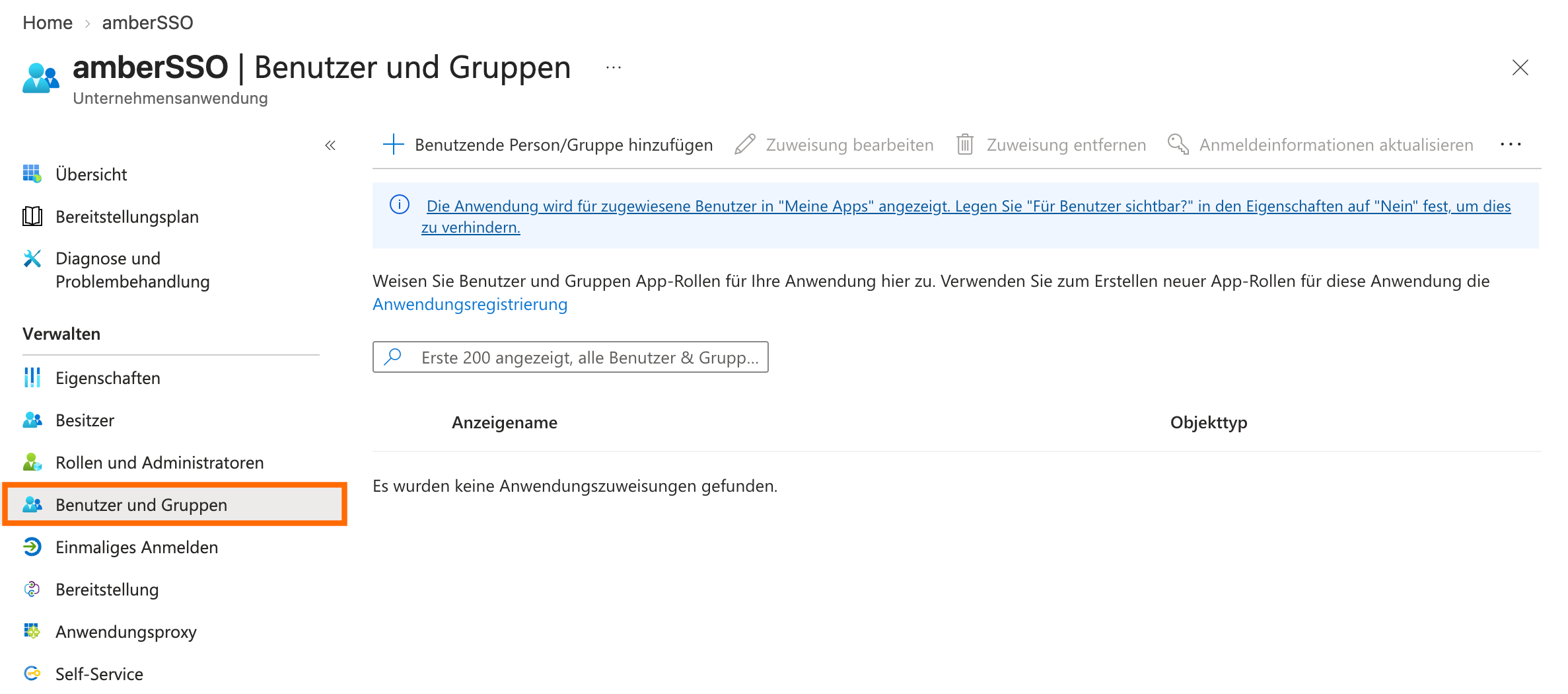
Wechseln Sie zu Benutzer und Gruppen
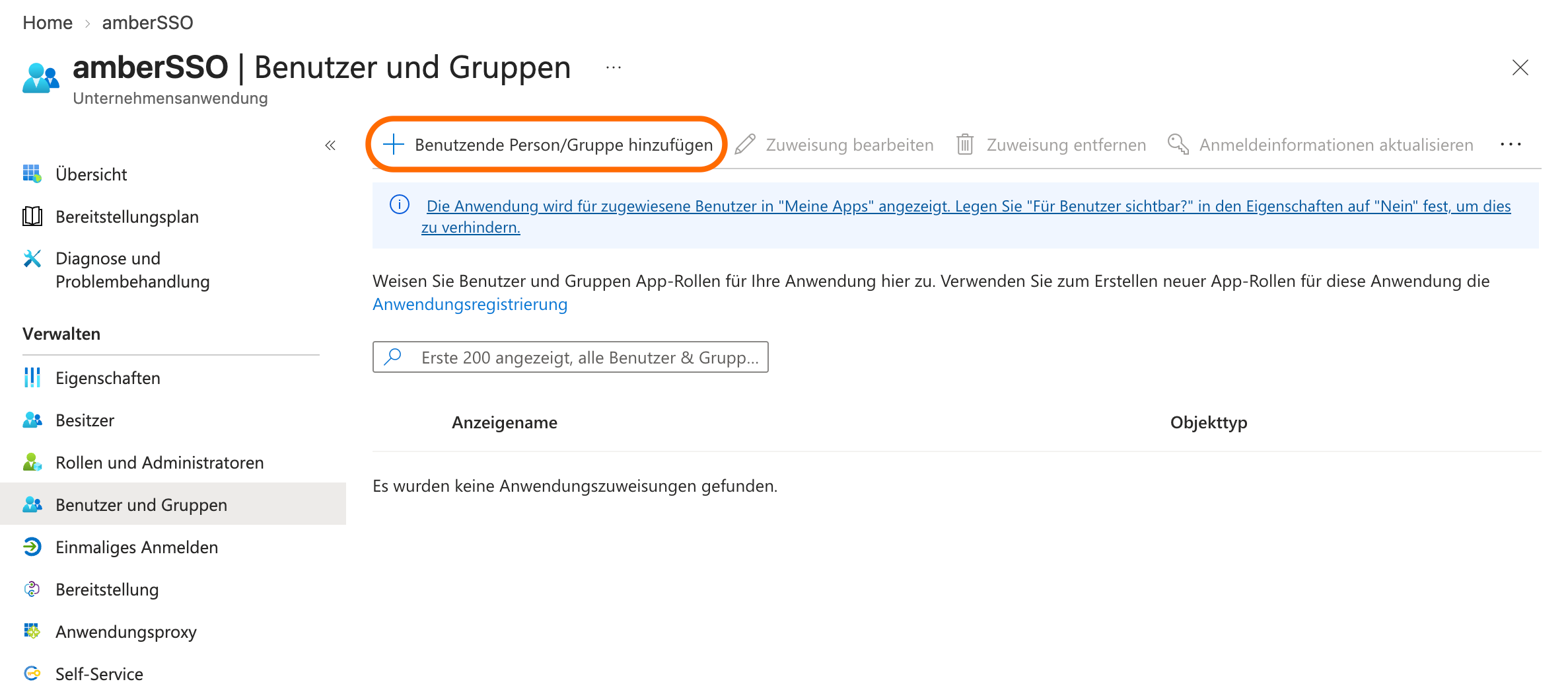
Klicken Sie auf Benutzende Person/Gruppe hinzufügen
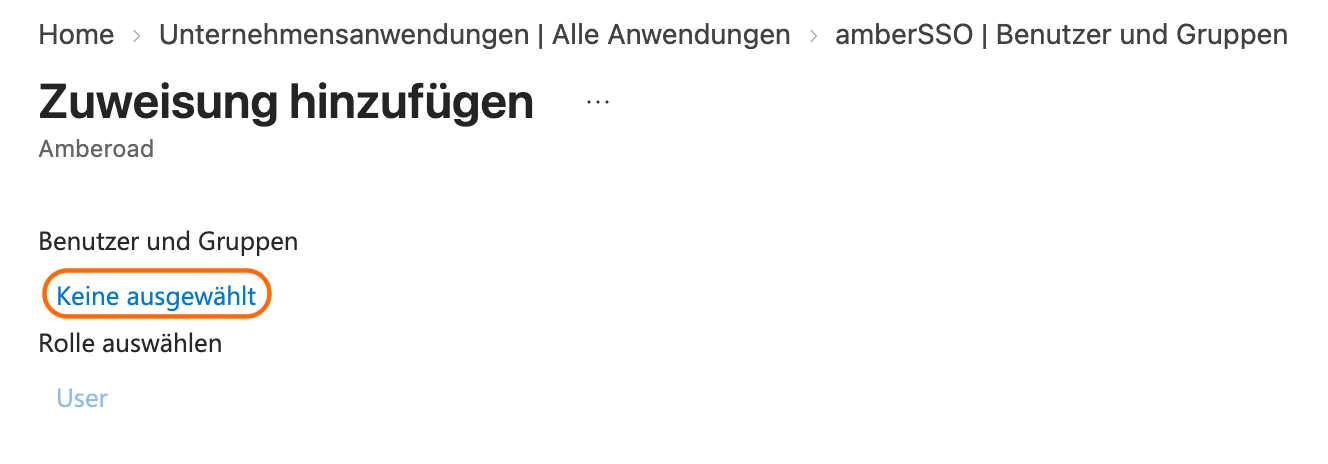
Klicken Sie bei Benutzer und Gruppen auf Keine ausgewählt
und fügen Sie die entsprechenden User und/oder Gruppen hinzu
Sollte für Entra ID nicht die passende Lizenz (P1/P2) vorhanden sein,
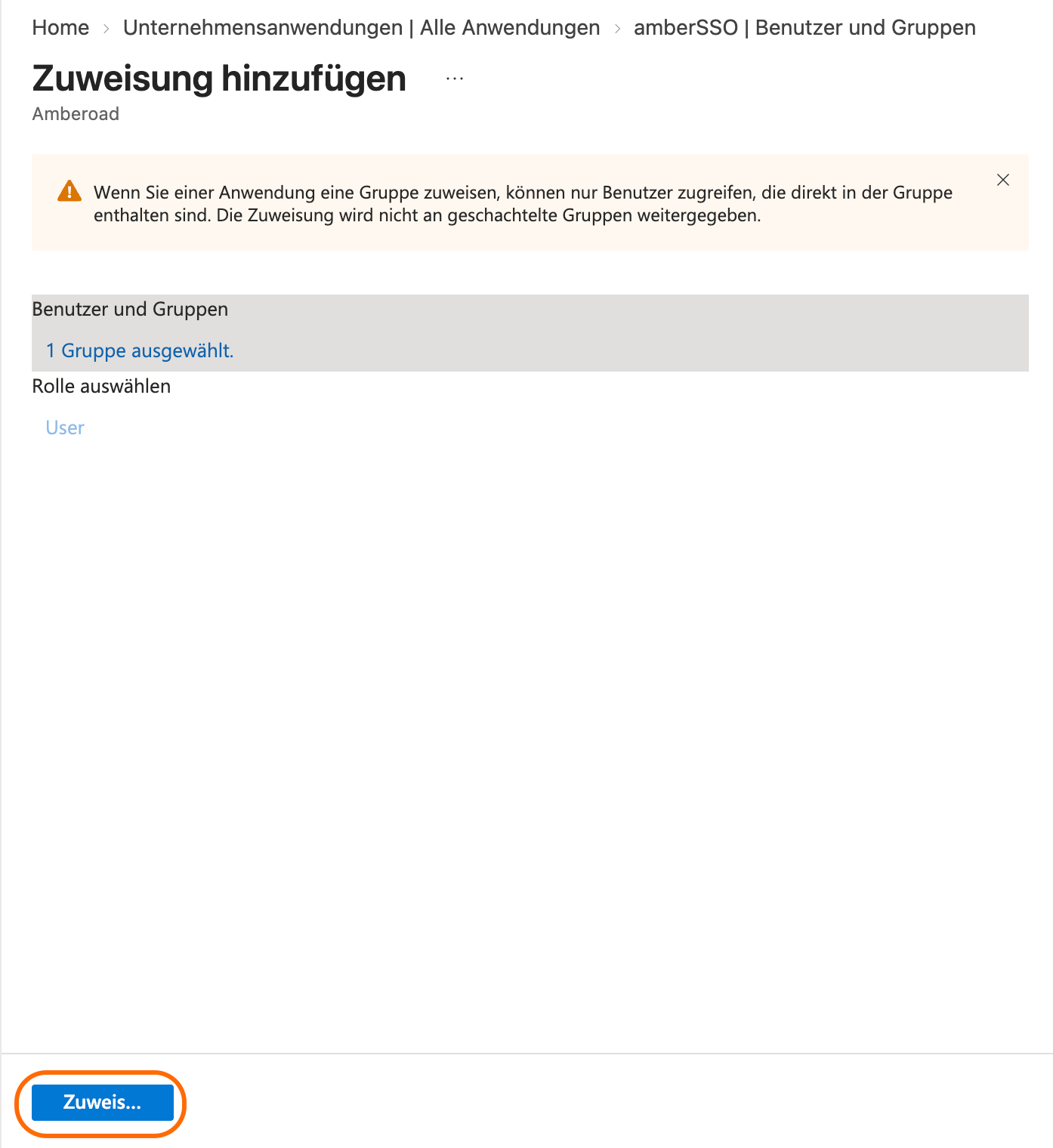
können Sie die User lediglich manuell und nicht über eine Gruppe hinzufügen.Wenn Sie Ihre Gruppe oder die User hinzugefügt haben, klicken Sie auf Zuweisen
Wenn Sie Hilfe benötigen, wenden Sie sich bitte an uns über it@ambersearch.de
War dies hilfreich?