Agenten erstellen
(der Inhalt dieser Seite ist auf deutsch und englisch verfügbar)
🤖 Was sind Agenten?
Agenten sind KI-gestützte Tools, die Aufgaben für dich übernehmen können. Agenten können dir beispielsweise dabei helfen, Informationen zusammenzufassen, Entscheidungen auf Grundlage der Information zu treffen, wiederkehrende Aufgaben übernehmen, und so weiter. Sie helfen dir, deine Abläufe noch effizienter zu gestalten.
🧠 KI Dialog und Agenten – wann verwende ich was?
Den KI Dialog kennst du bereits: Schnell mal eine Frage stellen, Ideen sammeln oder dir technische Unterstützung holen – ganz einfach und flexibel. Du hast dir schon öfter gewünscht, bestimmte Vorlagen speichern zu können? Genau dafür gibt es die Agenten!
Agenten funktionieren ähnlich wie der KI Dialog, gehen aber noch einen Schritt weiter. Du kannst ihnen feste Anweisungen und Wissensquellen hinterlegen und speichern. So startest du künftig direkt mit dem passenden Kontext, ohne jedes Mal einen neuen Prompt formulieren zu müssen.
Kurz gesagt: Der KI Dialog ist perfekt für spontane Fragen und kreative Impulse – sowohl mit deinem Unternehmenswissen als auch für allgemeine Themen. Die Agenten hingegen sind deine automatisierten Helfer, die dir wiederkehrende Aufgaben abnehmen und genau nach deinen Vorgaben arbeiten.
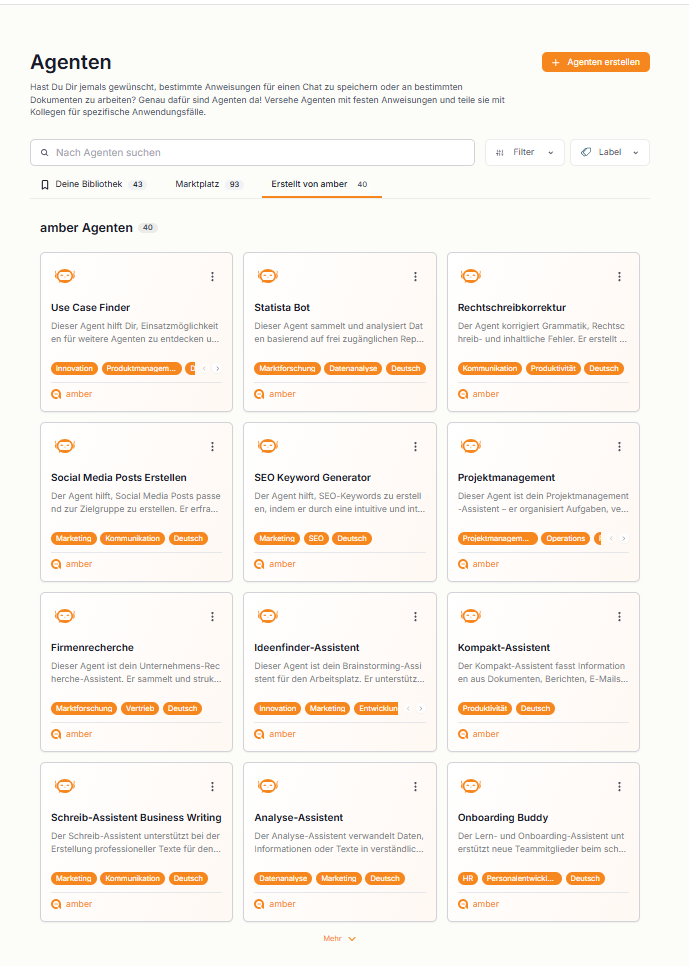
🔍 Wo finde ich Agenten?
Ganz einfach: In der Seitenleiste auf Agenten klicken.
Hier kannst du:
Agenten entdecken
Geteilte Agenten ausprobieren
Favoriten markieren
Agenten teilen
Nutze die Suchleiste oder Filter, um Agenten zu finden. Die Bereiche „Favoriten“, „Meine Agenten“ und „Geteilte Agenten“ machen es leicht, immer den Überblick zu behalten.
💡Tipp: Klicke in der Agentenkarte auf das ✏️-Symbol, um Agenten zu konfigurieren, oder auf 🗑️zum Löschen (nur bei deinen eigenen Agenten möglich). Mit dem Papierflieger kannst du Agenten mit anderen Personen teilen.
⭐ Agenten erstellen – jetzt wird’s spannend!
Du willst deinen ersten Agenten erschaffen? Das ist leicht. Klicke auf "Erstellen" im Menü "KI Agenten" und los geht's!
💡Tipp: Du brauchst ein wenig Inspiration, was ein Agent für dich erledigen könnte? Hier geht’s zur Agenten-Bibliothek mit Beispielen, Prompts, etc. Einfach stöbern, kopieren und loslegen ✨
👤 Name
Wie soll dein Agent heißen? Du siehst den Namen später in der Übersicht.
Beschreibung
Hier kannst du eine kurze Beschreibung, was der Zweck des Agenten ist, hinterlegen. Die Beschreibung hat keinen Einfluss auf das Verhalten des Agenten, wird aber in der Agentenübersicht angezeigt.

Anweisungen
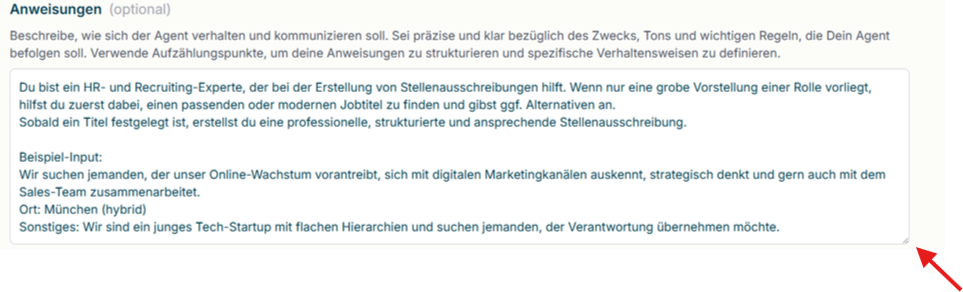
Jetzt kommt der wichtige Teil – was soll dein Agent tun?
Anweisungen bestimmen, wie sich dein Agent verhalten wird. Je klarer du beschreibst, was dein Agent übernehmen soll, desto besser macht er seinen Job.
In der Anweisung kannst du beispielsweise festlegen, ob dein Agent bestimmte Regeln befolgen soll, welchen Tonfall er für Antworten wählen sollte, usw.
Du hast viel zu sagen? Gar kein Problem - unten rechts kannst du das Eingabefenster einfach größer ziehen!
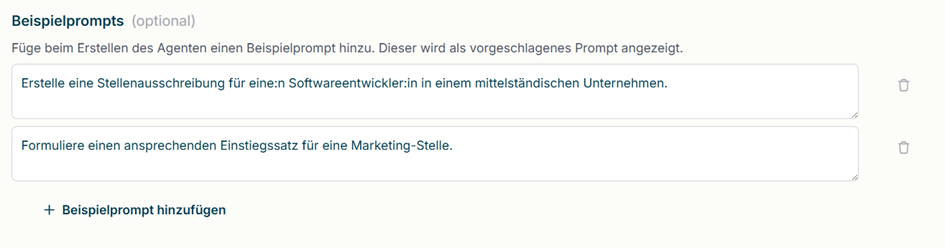
Beispielprompts
Beispielprompts sind Fragen, die deinem Agenten gestellt werden könnten. Diese Prompts werden direkt angezeigt, wenn der Agent geöffnet wird und sind anklickbar, sodass der Agent sofort loslegen kann.
Der kleine Trick von oben, bei dem du einfach das Eingabefenster größer ziehen kannst funktioniert auch hier!
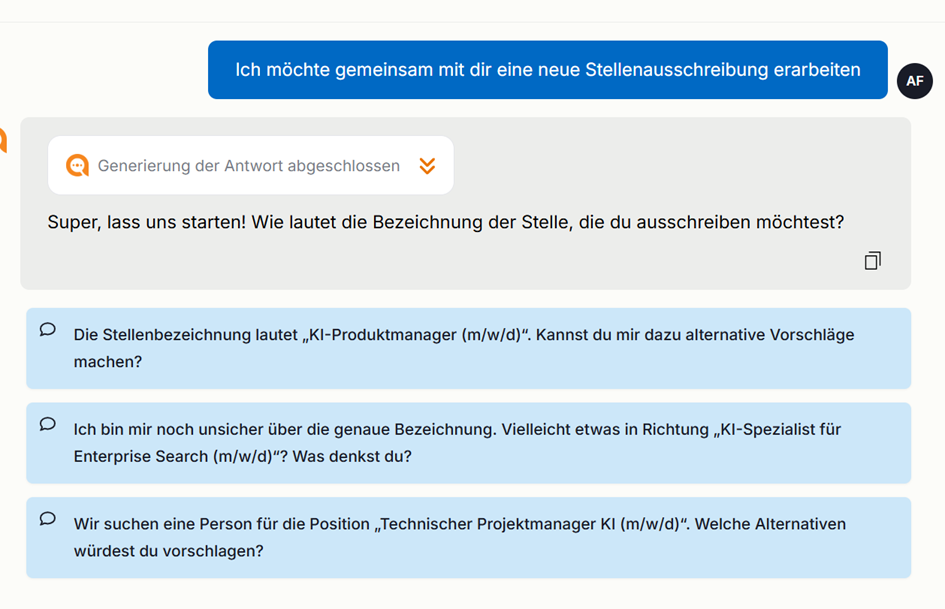
Wenn dein Agent in Aktion ist, sieht es so aus:
Deep Research Mode
Dein Agent soll nicht nur kurze Antworten geben, sondern richtig in die Tiefe gehen? Dann ist der Deep Research Mode genau das Richtige!
Mit dem Deep Research Mode kann dein Agent mehrstufige, komplexe Recherchen auf Basis der ausgewählten Datenquellen durchführen. Er durchsucht dabei systematisch dein internes Wissen und fasst die Ergebnisse strukturiert für dich zusammen – ideal für umfangreiche Analysen, Berichte oder Fragestellungen, die mehrere Quellen erfordern.
Aktiviere hierzu einfach den Schieberegler bei „Deep Research Mode".

Kombinierbar mit der Websuche: Der Deep Research Mode lässt sich auch mit der Websuche kombinieren. So kann dein Agent nicht nur interne Datenquellen durchsuchen, sondern zusätzlich externe Informationen aus dem Web in die Recherche einbeziehen. Das ist besonders nützlich, wenn dein internes Wissen allein nicht ausreicht und aktuelle Marktdaten, Brancheninformationen oder öffentlich verfügbare Quellen ergänzend herangezogen werden sollen.
⚠️ Gut zu wissen: Wenn der Deep Research Mode aktiviert ist, kannst du kein Sprachmodell (LLM) auswählen und die Bildgenerierung ist nicht verfügbar. Der Agent konzentriert sich dann voll und ganz auf die Recherche.
Wann lohnt sich der Deep Research Mode?
Du brauchst eine umfassende Zusammenfassung über mehrere Dokumente hinweg
Du möchtest eine komplexe Fragestellung beantworten, die verschiedene Quellen erfordert
Du willst einen detaillierten Bericht auf Basis deines Unternehmenswissens erstellen
Du möchtest interne Erkenntnisse mit externen Informationen aus dem Web kombinieren – z. B. interne Produktdaten mit aktuellen Markttrends abgleichen
💡 Tipp: Aktiviere die Websuche zusätzlich zum Deep Research Mode, wenn dein Agent z. B. interne Prozesse mit aktuellen Best Practices oder regulatorischen Anforderungen vergleichen soll.
🎨 Canvas
Dein Agent soll nicht nur antworten, sondern gemeinsam mit dir an Inhalten arbeiten? Dann ist Canvas genau das Richtige!
Mit Canvas könnt ihr gemeinsam Dokumente, Code und andere Inhalte direkt im Chat erstellen und bearbeiten – statt langer Texte im Chatverlauf zu scrollen, arbeitet ihr in einer eigenen Ansicht, die sich einfach überarbeiten, ergänzen und anpassen lässt.
Aktiviere hierzu einfach den Schieberegler bei „Canvas".

💡 Tipp: Canvas eignet sich besonders gut, wenn Ergebnisse iterativ verfeinert werden sollen – z. B. bei Textentwürfen, Konzepten oder Code, an dem mehrere Überarbeitungsschritte nötig sind.
KI-Bildgenerierung
Dein Agent kann nicht nur Texte schreiben – er kann auch Bilder generieren! Mit der KI-Bildgenerierung kann dein Agent auf Anfrage Bilder erstellen, z. B. Illustrationen, Diagramme oder kreative Entwürfe.
Aktiviere hierzu einfach den Schieberegler bei „KI Bildgenerierung".

Das verwendete Modell für die Bildgenerierung wird von deinem Admin festgelegt – du musst dich also um nichts weiter kümmern. Einfach aktivieren und loslegen!
Wofür eignet sich die Bildgenerierung?
Social-Media-Posts: Dein Agent erstellt Text und passendes Bild in einem Schritt
Präsentationen: Schnell eine Illustration oder ein Schaubild generieren
Kreative Projekte: Ideen visualisieren, Moodboards erstellen oder Designentwürfe skizzieren
Marketingmaterialien: Visuals für Newsletter, Blogbeiträge oder Kampagnenkonzepte erstellen
💡 Tipp: Kombiniere die Bildgenerierung mit klaren Anweisungen in deinem Agenten – z. B. „Erstelle zu jeder Social-Media-Post-Idee auch einen passenden Bildvorschlag." So wird dein Agent zum kreativen Allrounder!
⚠️ Gut zu wissen: Die Bildgenerierung ist nicht verfügbar, wenn der Deep Research Mode aktiviert ist.
Wissensquellen konfigurieren
Hier wird dein Agent richtig smart.
In der Wissensdatenbank hast du die Option, Unternehmenswissen, eigene Dokumente oder Internetseiten hinzuzufügen, sodass der Agent noch präziser arbeiten kann. Zusätzlich kannst du deinem Agenten Aktionen (MCPs) hinterlegen, damit er nicht nur auf Wissen zugreift, sondern auch aktiv Werkzeuge ansteuern kann. Es ist momentan nicht möglich, alle Wissensquellen zu kombinieren, d.h. du kannst zurzeit nicht Websuche und internes Wissen gleichzeitig aktivieren. Hierzu einfach den Schieberegler anklicken, um die Option zu nutzen.
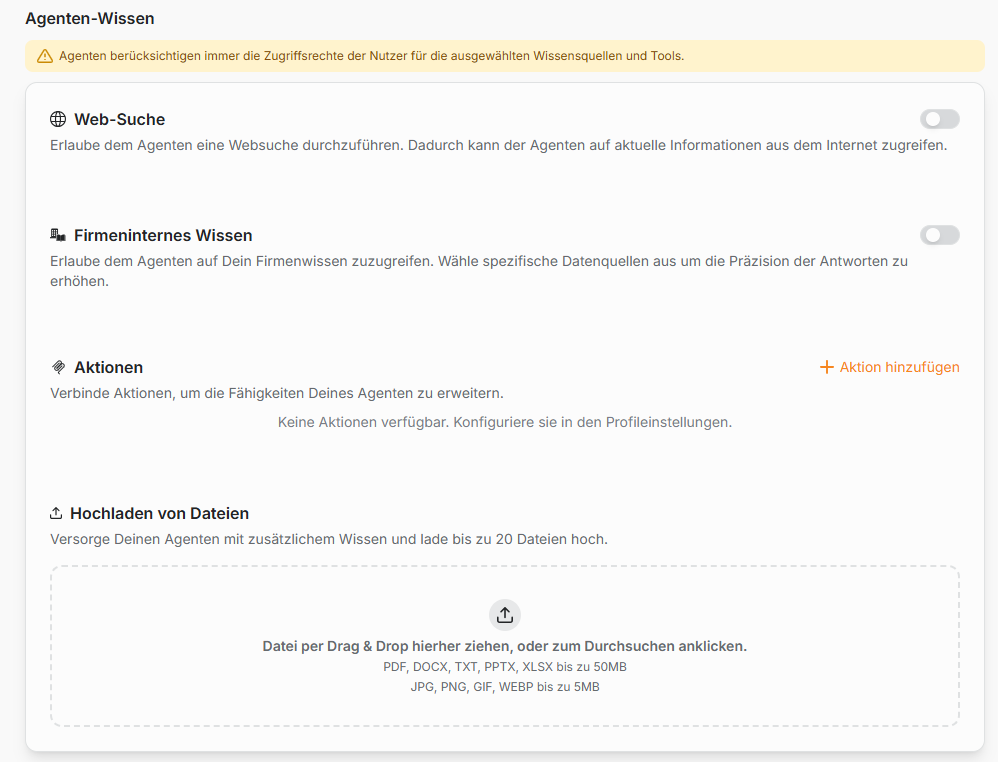
Die Wissensdatenbank
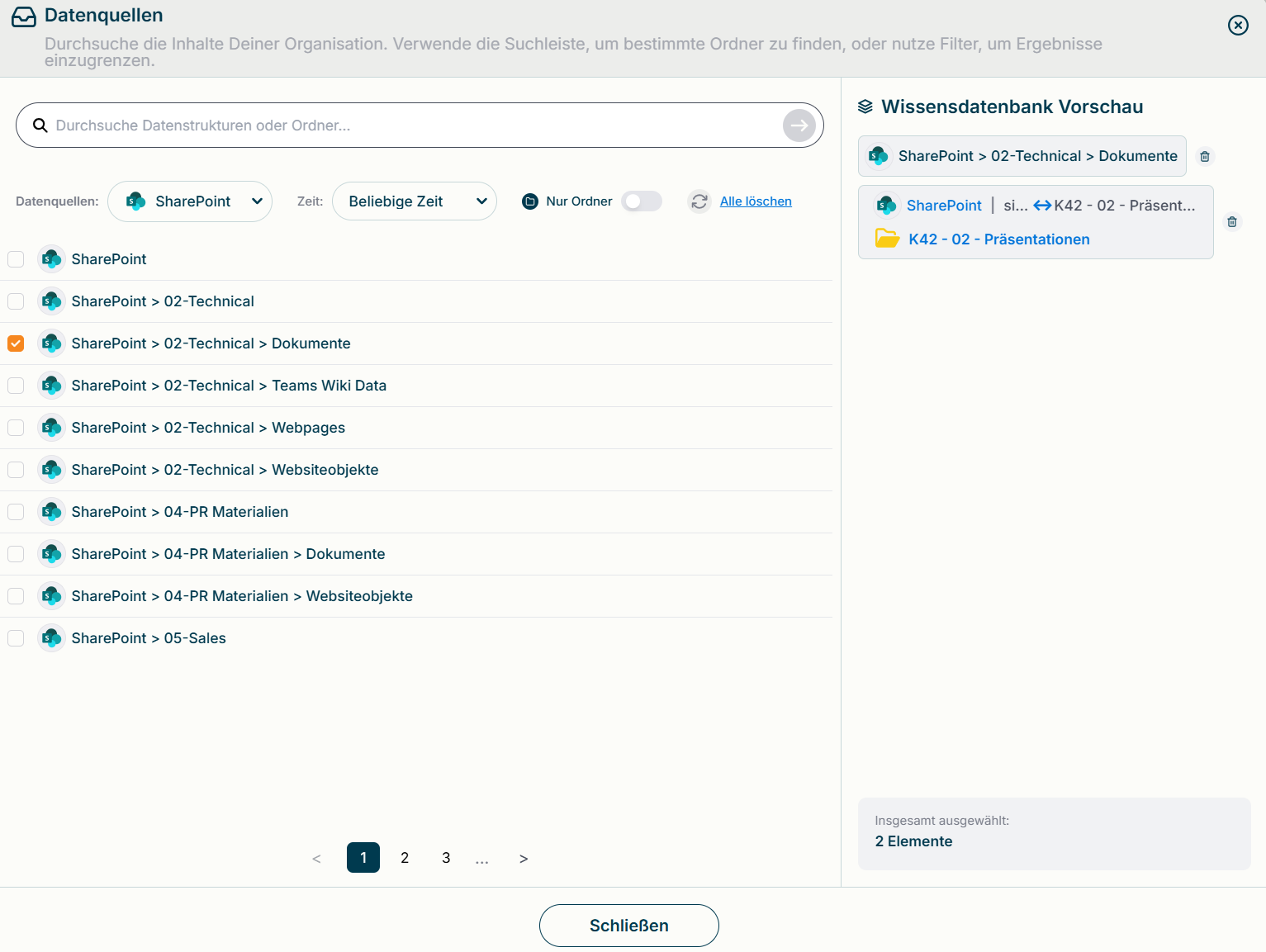
Um internes Wissen nutzen zu können, einfach den Schieberegler anklicken und schon kannst du loslegen. Mit „Wissendatenbank konfigurieren“ hast du die Möglichkeit, Ordner und Datenstrukturen zu durchsuchen und direkt deinem Agenten zur Verfügung zu stellen.

Sobald Du im Menü „Datenquellen“ bist, kannst Du entweder die Suchleiste verwenden, um verschiedene Datenquellen nach Namen zu durchsuchen, oder das Dropdown-Menü „Datenquellen“ nutzen, um eine bestimmte Quelle auszuwählen. Du kannst verschiedene Datenquellen kombinieren – sei es E-Mails, ein bestimmter SharePoint-Ordner oder etwas in Deinem Jira – hier findest Du alles.
Verwende den Schalter „Nur Ordner“, um nach Ordnern zu suchen und diese anzuzeigen. Indem Du das Kästchen neben einem Ordner- oder Datenquellennamen anklickst, wird der gesamte Inhalt nach rechts verschoben und Du siehst ihn unter „Wissensdatenbank Vorschau“. Erfolg! Deine Wissensquelle ist jetzt bereit, Deinen Agenten noch intelligenter zu machen. Und wenn Du etwas wieder löschen möchtest, ist das ebenso einfach. Klicke einfach auf 🗑️ und Dein Agent wird nichts davon mitbekommen.
Bitte beachte, dass es nicht möglich ist, in der Ansicht der Datenquellen nach spezifischen Dateien zu suchen. Wenn Du ein bestimmtes Dokument an Deine Agenten anhängen möchtest, verwende bitte das Menü „Dateien hochladen“.
Aktionen (MCPs)
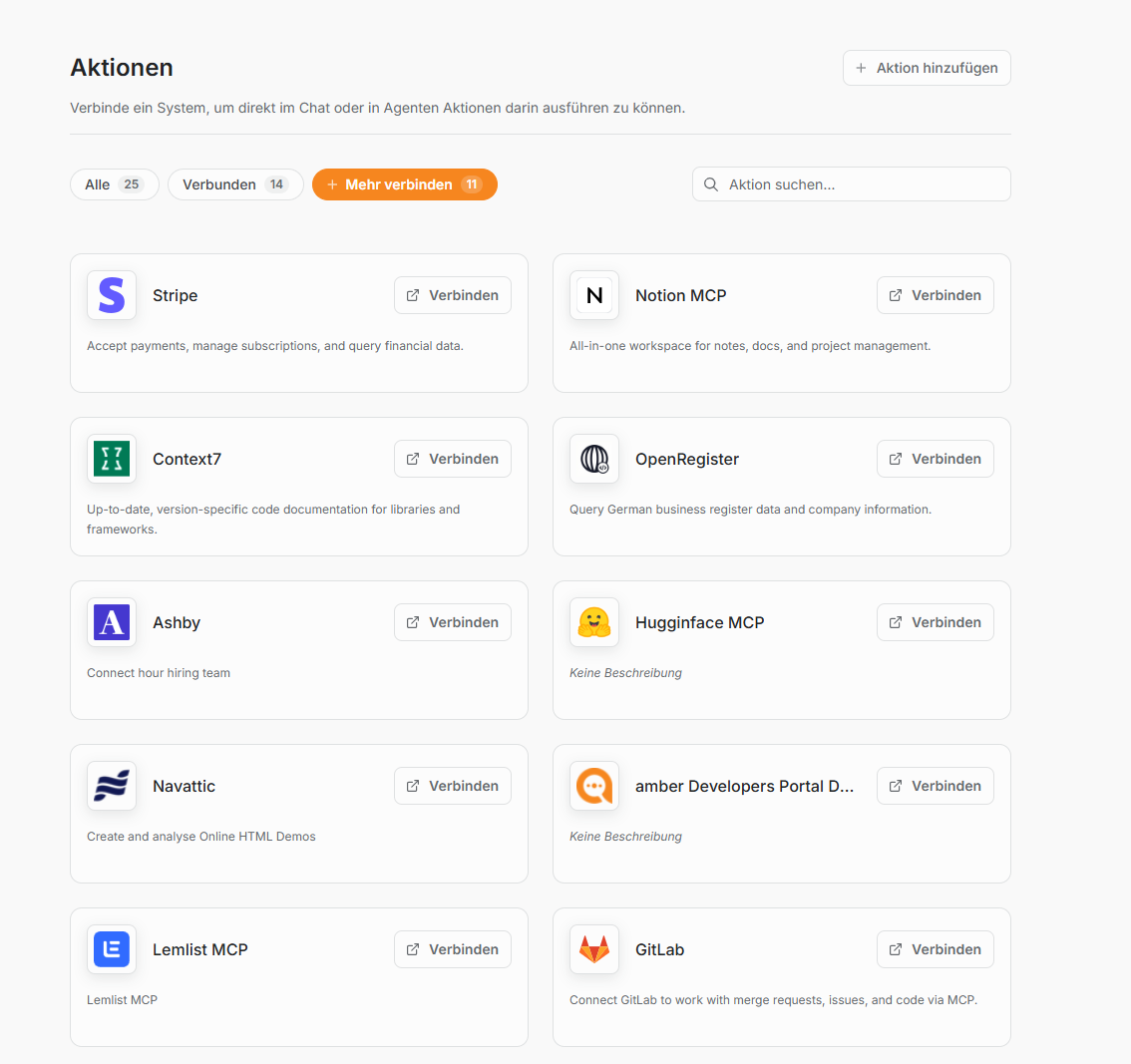
Über „Aktion hinzufügen" kannst du deinem Agenten sogenannte MCPs (Model Context Protocol-Verbindungen) hinterlegen. Damit kann dein Agent nicht nur Informationen abrufen, sondern direkt mit verbundenen Tools und Anwendungen interagieren – die verfügbaren Aktionen werden dann fest im Agenten hinterlegt und stehen bei jeder Nutzung zur Verfügung.

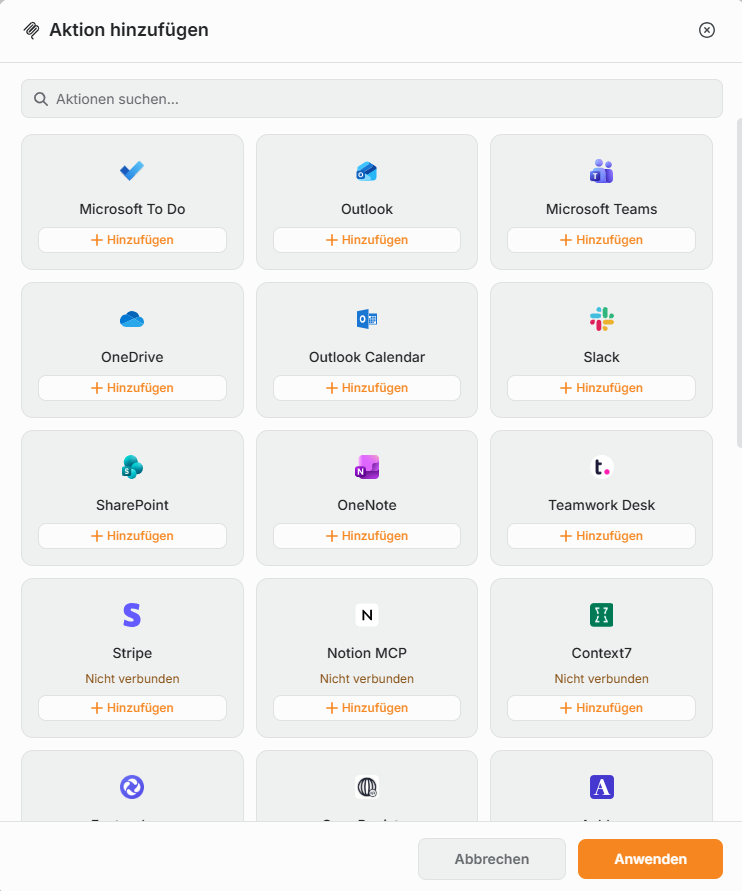
⚠️ Gut zu wissen: Aktionen müssen zunächst in der Action Library konfiguriert werden.
💡 Tipp: Kombiniere Aktionen mit klaren Anweisungen in deinem Agenten – z. B. wann und wofür er ein bestimmtes Tool ansteuern soll. So wird aus reinem Wissensabruf ein wirklich handlungsfähiger Agent.
Dateien hochladen
Unter Hochladen von Dateien“ kannst Du Dateien auswählen, die der Agent nutzen soll. Aktiviere hierzu einfach die Option mit dem Schieberegler und wähle eine oder mehrere Dateien aus.

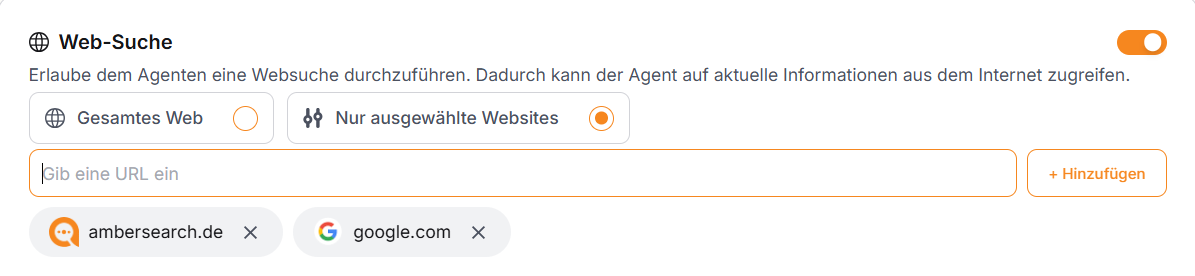
Web-Suche
Die Web-Suche lässt deinen Agenten in Echtzeit auf Wissen aus dem Internet zugreifen. Gib hierzu einfach eine oder mehrere URLs (die Adresse aus dem Browser) an, um Webseiten hinzuzufügen. Web-Suche ist mit Datei-Upload oder internem Wissen kombinierbar. Du kannst maximal fünf Websites hinzufügen.

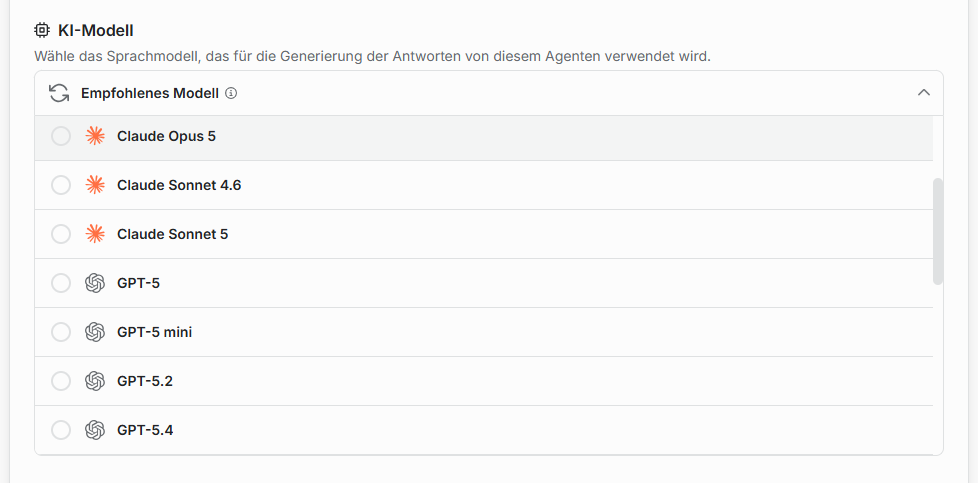
Sprachmodell (LLM) auswählen
Hier kannst du auswählen, auf welches Sprachmodell der Agent zugreift. Diese Auswahlmöglichkeit ist optional und nicht bei allen Kunden verfügbar. Hier einige Beispiel Sprachmodelle.
GPT 5.6 Sol Stärken: Sehr vielseitig, starkes logisches Denken und Kontextverständnis, exzellent bei professionellen Wissensarbeitsaufgaben Einsatzbereiche: Textgenerierung, Chatbots, Zusammenfassungen, Analysen, komplexe mehrstufige Aufgaben
Claude Opus 5 Stärken: Erstklassige Coding-Performance, hybrides Denken mit erweiterter Analysefähigkeit, herausragend bei komplexen mehrstufigen Analysen und agentenbasierten Workflows Einsatzbereiche: Coding, Unternehmens-Workflows, komplexe Recherchen, kreatives Schreiben, autonome Agenten
Gemini 3.1 Pro Preview Stärken: Multimodal (Text, Bild, Audio), sehr großes Kontextfenster, starke Integrationsfähigkeiten Einsatzbereiche: Multimodale Analysen, Verarbeitung langer Dokumente, datenintensive Aufgaben, visuelles Verständnis
Sichtbarkeit – Wer darf Deinen Agenten sehen?
Im Bereich „Marktplatz" legst du fest, wer Zugriff auf deinen Agenten hat.
Über den Schieberegler bei „Agenten teilen" aktivierst du das Teilen grundsätzlich – ist er deaktiviert, ist dein Agent nur für dich sichtbar.
Als User kannst du über das Suchfeld „Suche nach Benutzern oder Gruppen…" gezielt Kolleg:innen oder Gruppen suchen und über „+ Hinzufügen" Zugriff geben. Alle hinzugefügten Personen erscheinen in der Liste und können deinen Agenten anschließend nutzen.
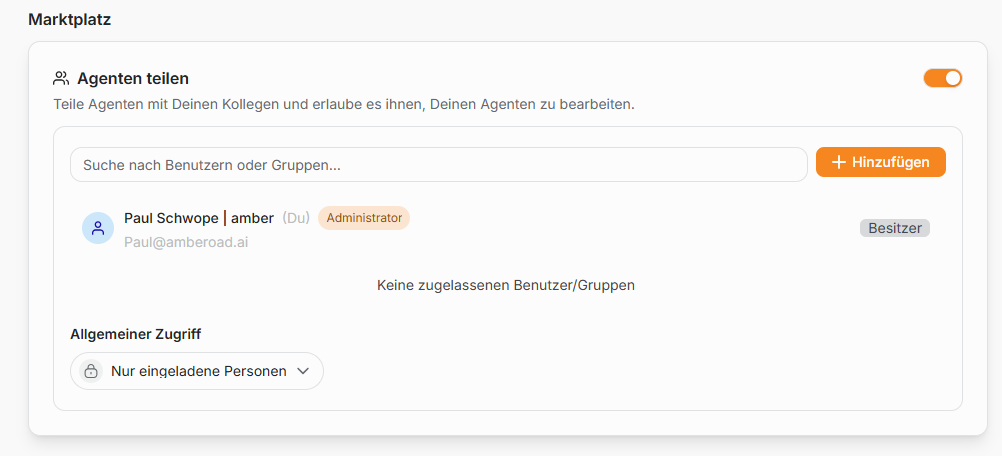
💡 Tipp: Du siehst in der Liste immer, wer welche Rolle hat – z. B. „Besitzer" für dich selbst oder „Administrator" für andere Admins in deiner Organisation.
Als Admin hast du zusätzlich die Möglichkeit, den Agenten über „Allgemeiner Zugriff" für die gesamte Organisation freizugeben. Klicke dazu auf das Dropdown-Menü (standardmäßig „Nur eingeladene Personen" 🔒) und wähle die gewünschte Freigabe-Option aus. So steht der Agent allen Mitgliedern deiner Organisation zur Verfügung, ohne dass du jede Person einzeln hinzufügen musst.
Aus Idee wird Agent – per Klick
Zum Schluss nicht vergessen: Ein Klick auf „Speichern“ – und dein Agent erwacht zum Leben! 🤖✨
Und keine Sorge: Falls du später noch etwas ändern möchtest, kannst du deinen Agenten jederzeit über „Bearbeiten“ öffnen und ihm den letzten Feinschliff verpassen.
War dies hilfreich?