Slack MCP in amber für Administratoren
Über den von Slack bereitgestellten MCP-Server kann im amber AI-Chat problemlos auf die Inhalte von Slack-Chats, -Kanälen und -Gruppen zugegriffen werden. Dieser Artikel bietet einen Überblick über die erforderlichen Schritte zur Integration des MCP-Servers.
Rufen Sie die Seite https://api.slack.com/apps auf.
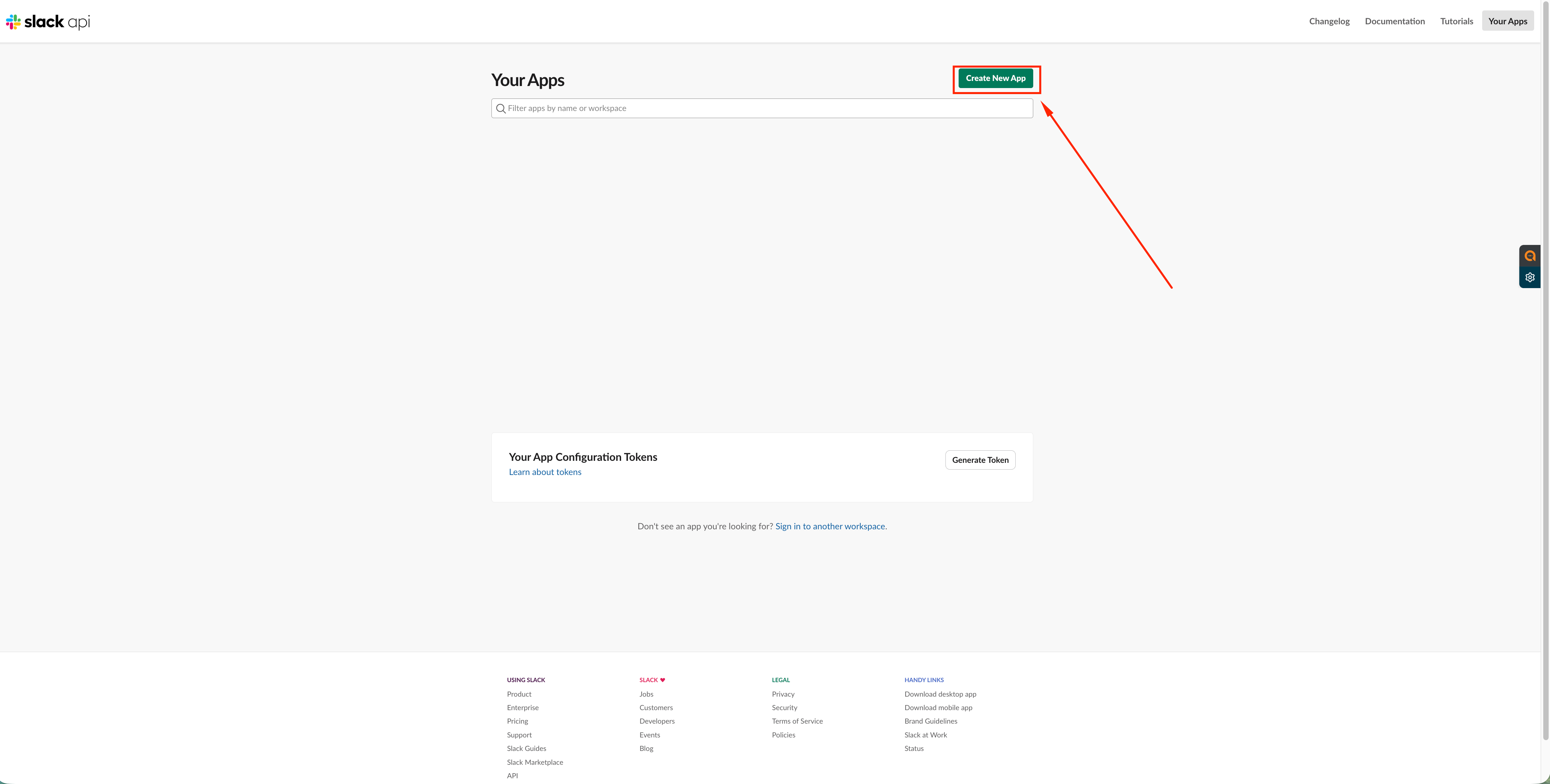
Erstellen Sie eine App wie im Screenshot gezeigt:
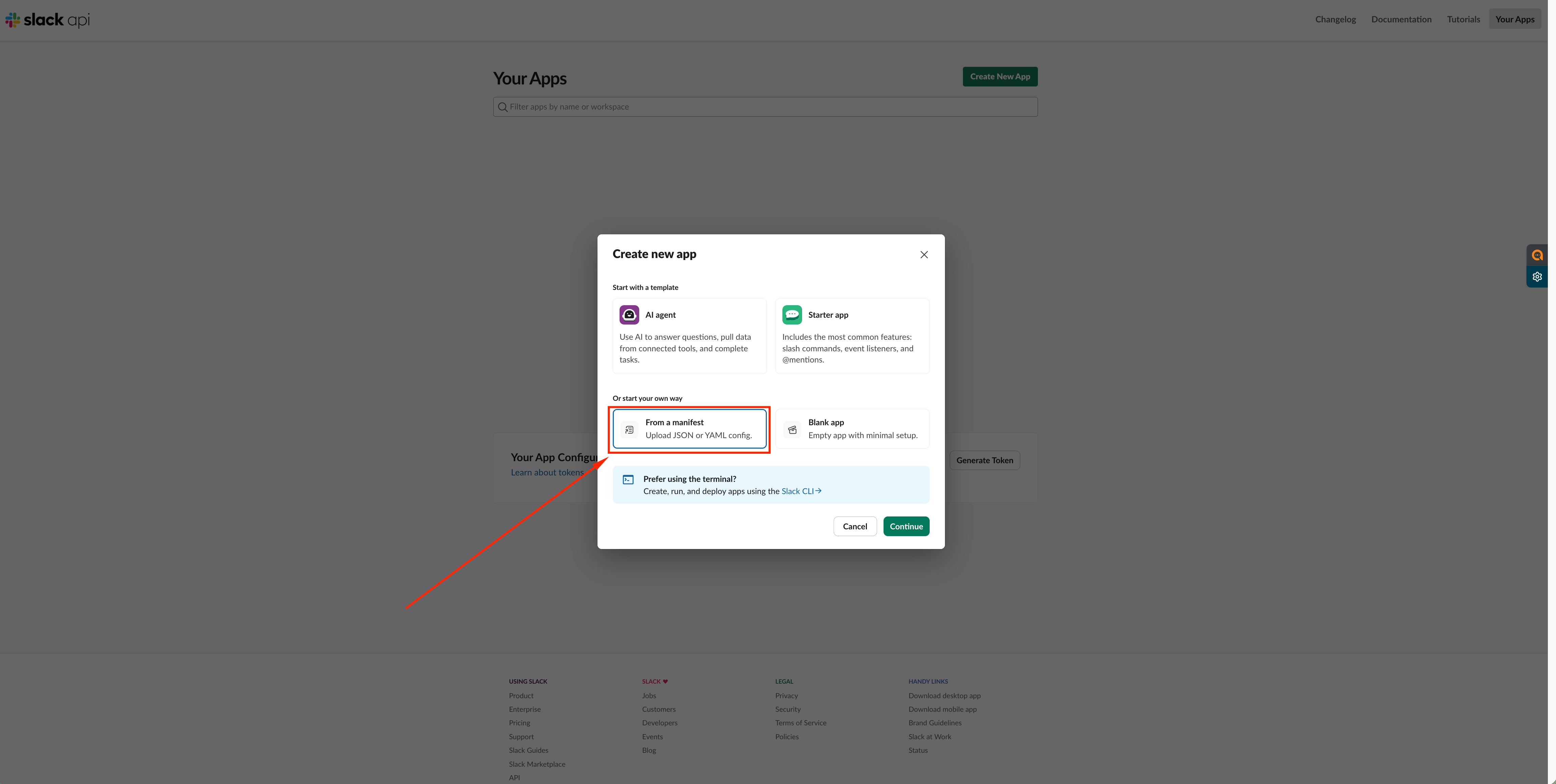
Wählen Sie im Modal „App erstellen“ die Option zum Hochladen eines Manifests:
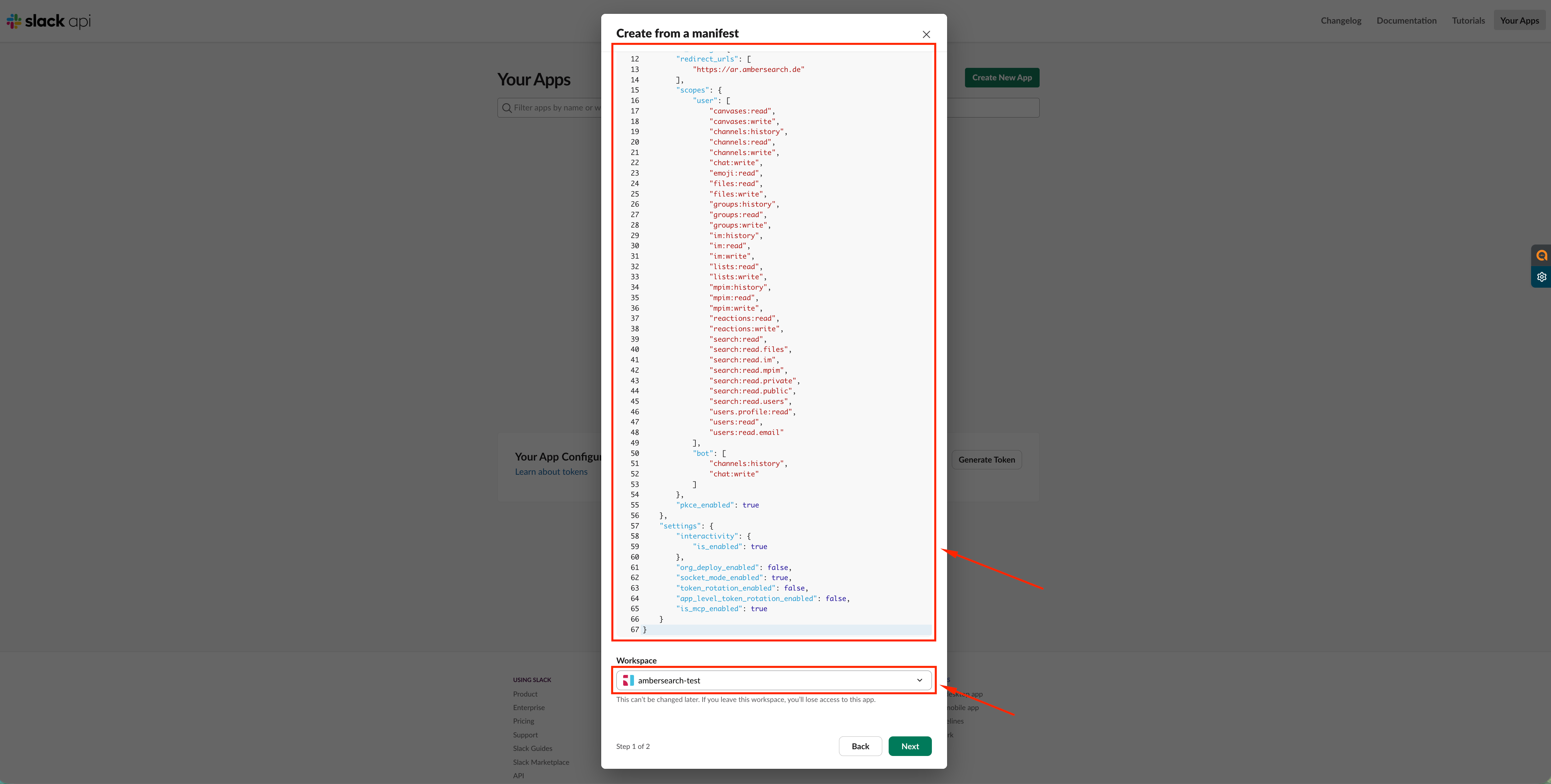
Fügen Sie das folgende JSON-Manifest ein und wählen Sie Ihren Unternehmens-Workspace aus. Achten Sie darauf, die redirect_urls auf die Weiterleitungs-URL Ihres jeweiligen amber-Tenants festzulegen:
{
    "display_information": {
        "name": "Ambersearch Slack MCP App"
    },
    "features": {
        "bot_user": {
            "display_name": "Ambersearch Slack MCP App",
            "always_online": false
        }
    },
    "oauth_config": {
        "redirect_urls": [
            "https://your-tenant.ambersearch.de/api/mcp/callback"
        ],
        "scopes": {
            "user": [
                "canvases:read",
                "canvases:write",
                "channels:history",
                "channels:read",
                "channels:write",
                "chat:write",
                "emoji:read",
                "files:read",
                "files:write",
                "groups:history",
                "groups:read",
                "groups:write",
                "im:history",
                "im:read",
                "im:write",
                "lists:read",
                "lists:write",
                "mpim:history",
                "mpim:read",
                "mpim:write",
                "reactions:read",
                "reactions:write",
                "search:read",
                "search:read.files",
                "search:read.im",
                "search:read.mpim",
                "search:read.private",
                "search:read.public",
                "search:read.users",
                "users.profile:read",
                "users:read",
                "users:read.email"
            ],
            "bot": [
                "channels:history",
                "chat:write"
            ]
        },
        "pkce_enabled": true
    },
    "settings": {
        "interactivity": {
            "is_enabled": true
        },
        "org_deploy_enabled": false,
        "socket_mode_enabled": true,
        "token_rotation_enabled": false,
        "app_level_token_rotation_enabled": false,
        "is_mcp_enabled": true
    }
}
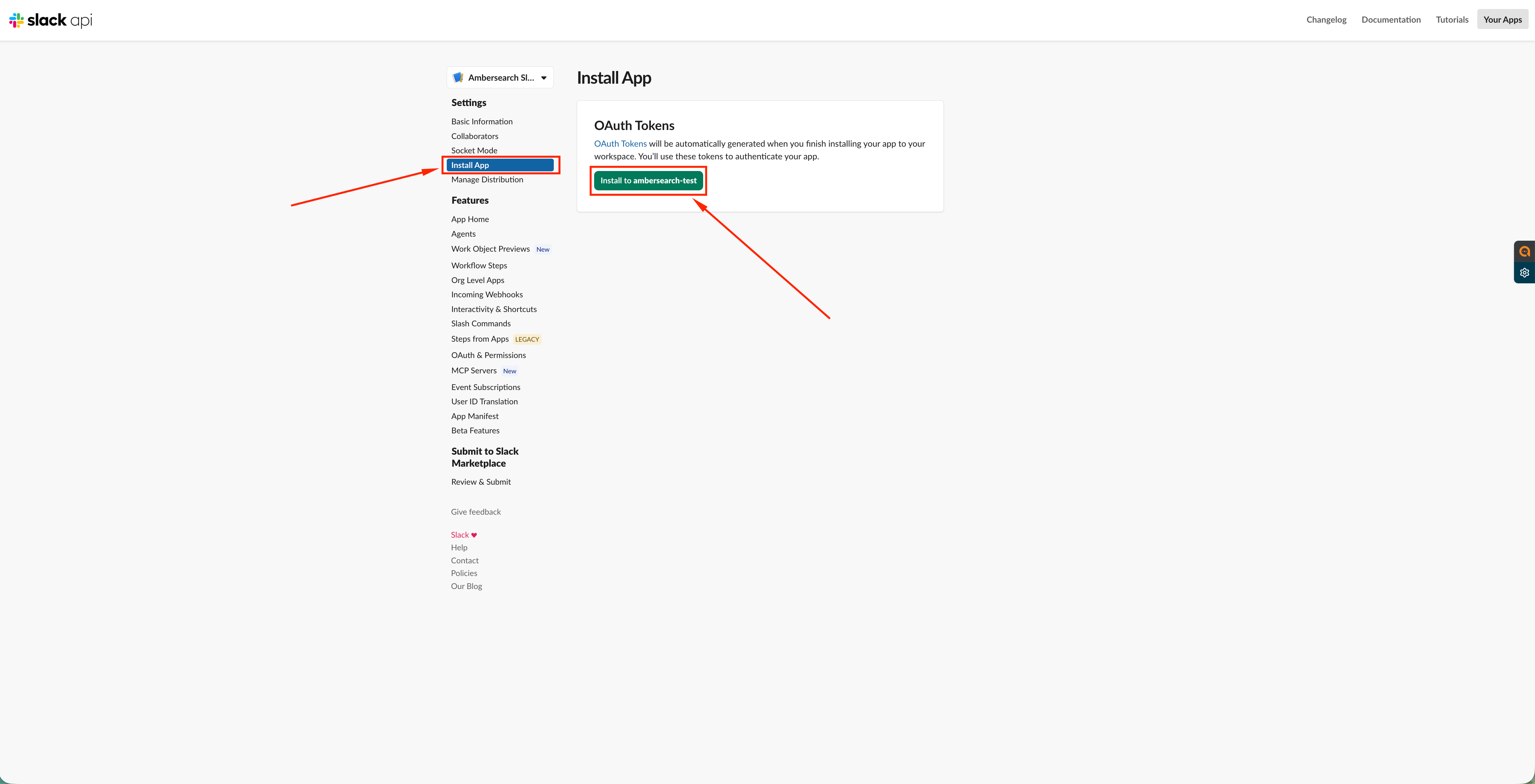
Sobald die App erstellt ist, fahren Sie mit der Installation der Anwendung fort, wie im letzten Screenshot gezeigt:
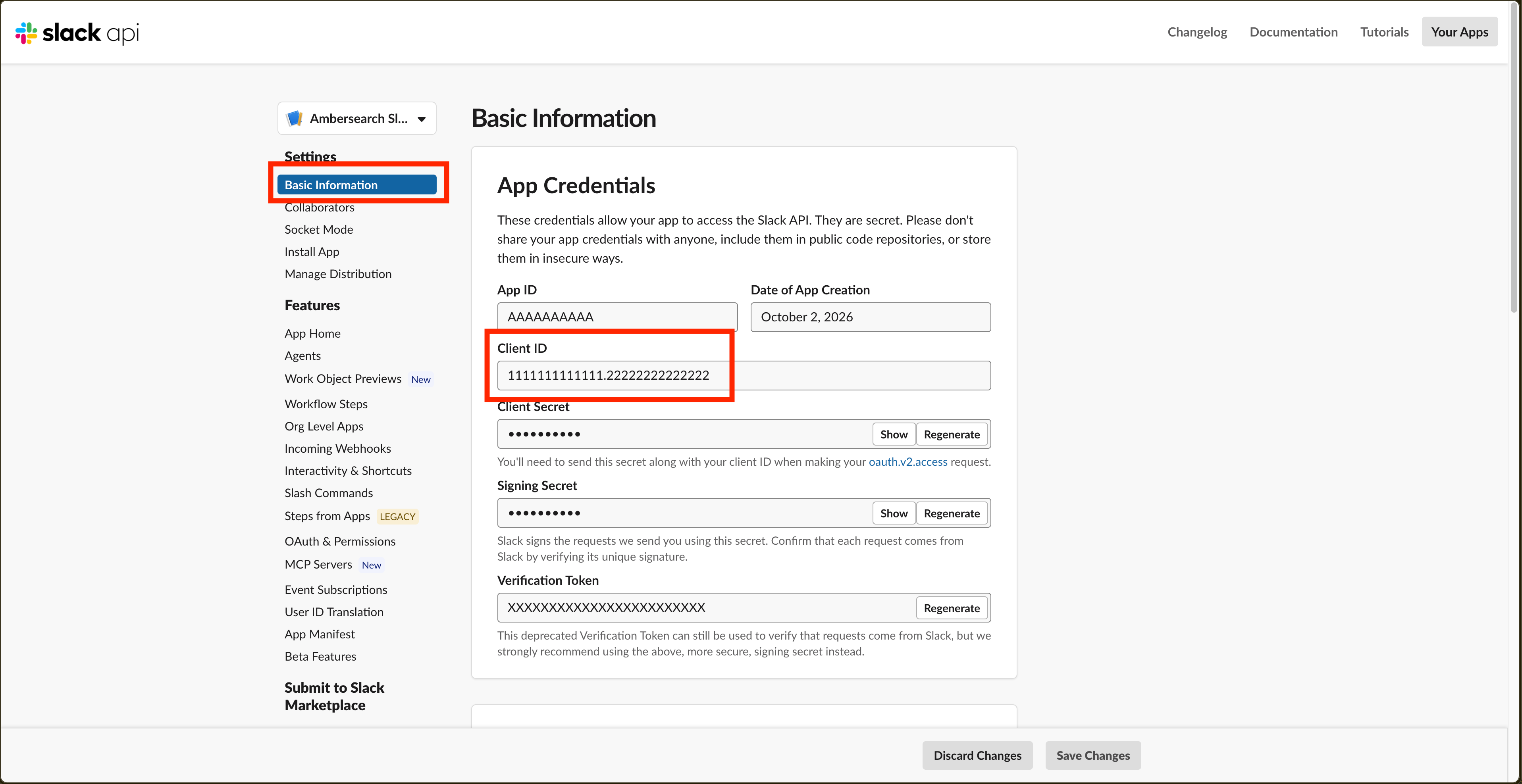
Koperen Sie die Client-ID, die in den App-Informationen in der Amber-Slack-Actions-Instanz angezeigt wird
War dies hilfreich?