Was kann amber in anderen Systemen erledigen?
Über eure Datenquellen darf amber nur lesen. Mit Aktionen bekommt es zusätzlich Schreibrechte – und legt ab, verschickt und trägt ein, statt dir nur einen Text zu geben.
In 3 Schritten
Verbinden:
Links im Reiter unter Konnektoren → Aktionen verbindest du dich einmalig mit den Aktionen, die euer Administrator freigegeben hat.Im Chat freischalten:
Aktiviere im Chat die Aktionen über die Menüleiste und wähle dann die Aktionen aus, die Amber für diese Anfrage nutzen darf.Auftrag formulieren:
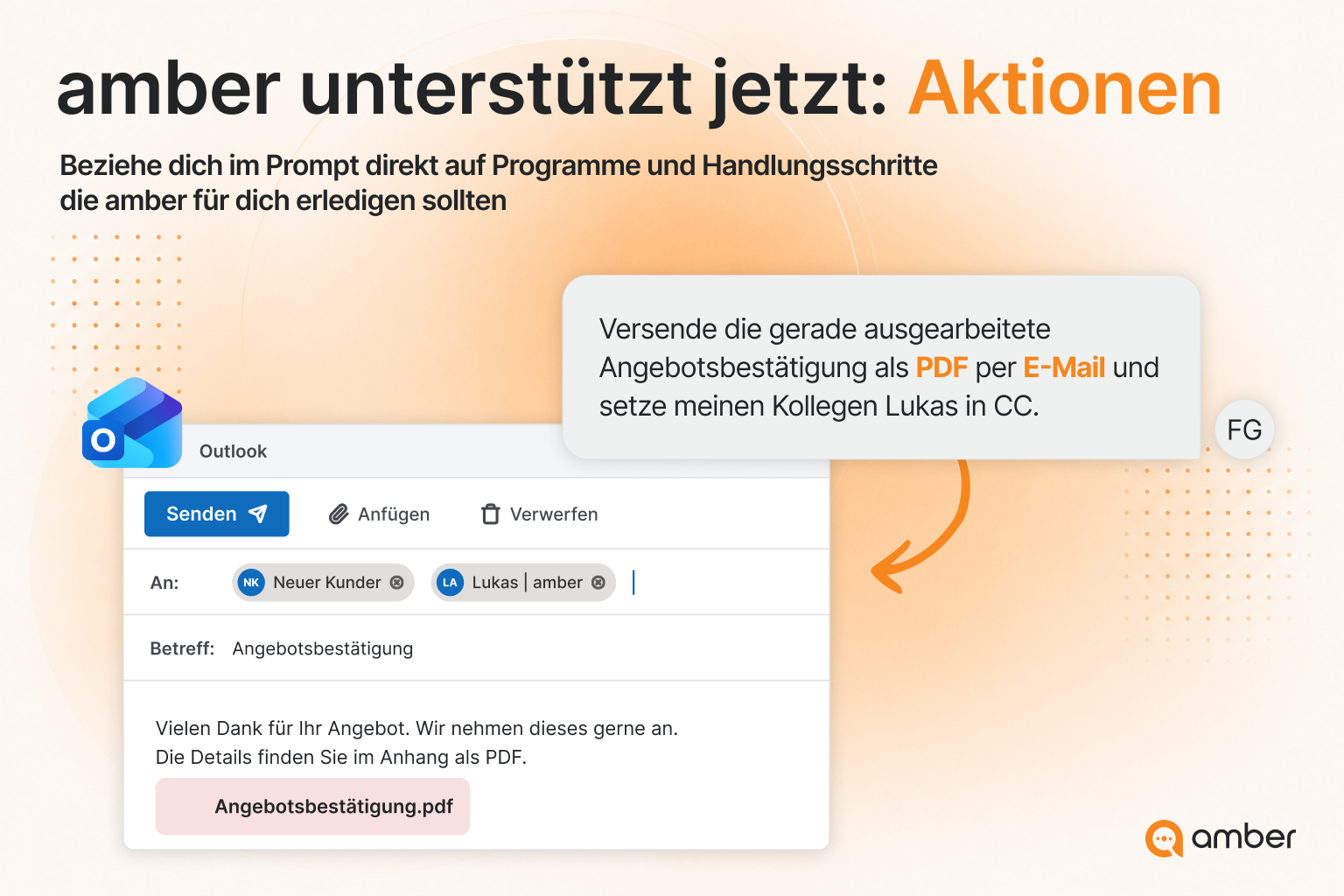
Nenne in einem Satz die Aufgabe und das Ziel.Beispiel: „Fasse die letzte Vorstandssitzung zusammen und lege das Ergebnis im SharePoint im Ordner ‚Vorstandstreffen Q2‘ ab.“
Lesen oder handeln
Der Unterschied von Aktionen und Datenquellen
Genau hier liegt der Unterschied zum normalen Chat:
Der Chat gibt dir einen Text, den du danach selbst kopierst, formatierst und ablegst.
→ Eine Aktion macht diesen letzten Teil mit.
Was damit möglich ist
Gut zu wissen
amber fragt, bevor es handelt. Beim ersten Einsatz einer Aktion entscheidest du zwischen Always ask, Always allow und Always deny. Bei allem, was schreibt, verschickt oder ablegt, ist Always ask die richtige Einstellung – zumindest am Anfang.
Lesen und Schreiben sind getrennt. Jede Aktion lässt sich auf Read-Only stellen. Wenn du nur auswerten willst, brauchst du keine Schreibrechte.
Aktionen heißen nicht überall schon so. Bis August 2026 liefen sie unter MCP – in älteren Artikeln findest du diesen Begriff noch. Gemeint ist dasselbe.
Was du nicht siehst, hat euer Administrator noch nicht freigegeben. Aktionen werden zentral konfiguriert; du verbindest dich anschließend einmal mit deinen eigenen Zugangsdaten.
Tiefer einsteigen
Aktionen lassen sich an einen Agenten hängen → Wie erstelle ich meinen ersten Agenten?
Weiter geht's mit: Wie lasse ich Aufgaben automatisch laufen?
War dies hilfreich?