Wo nutze ich amber im Alltag?
Die Antwort hängt an einer Frage: Wo bist du, wenn dir die Frage einfällt?
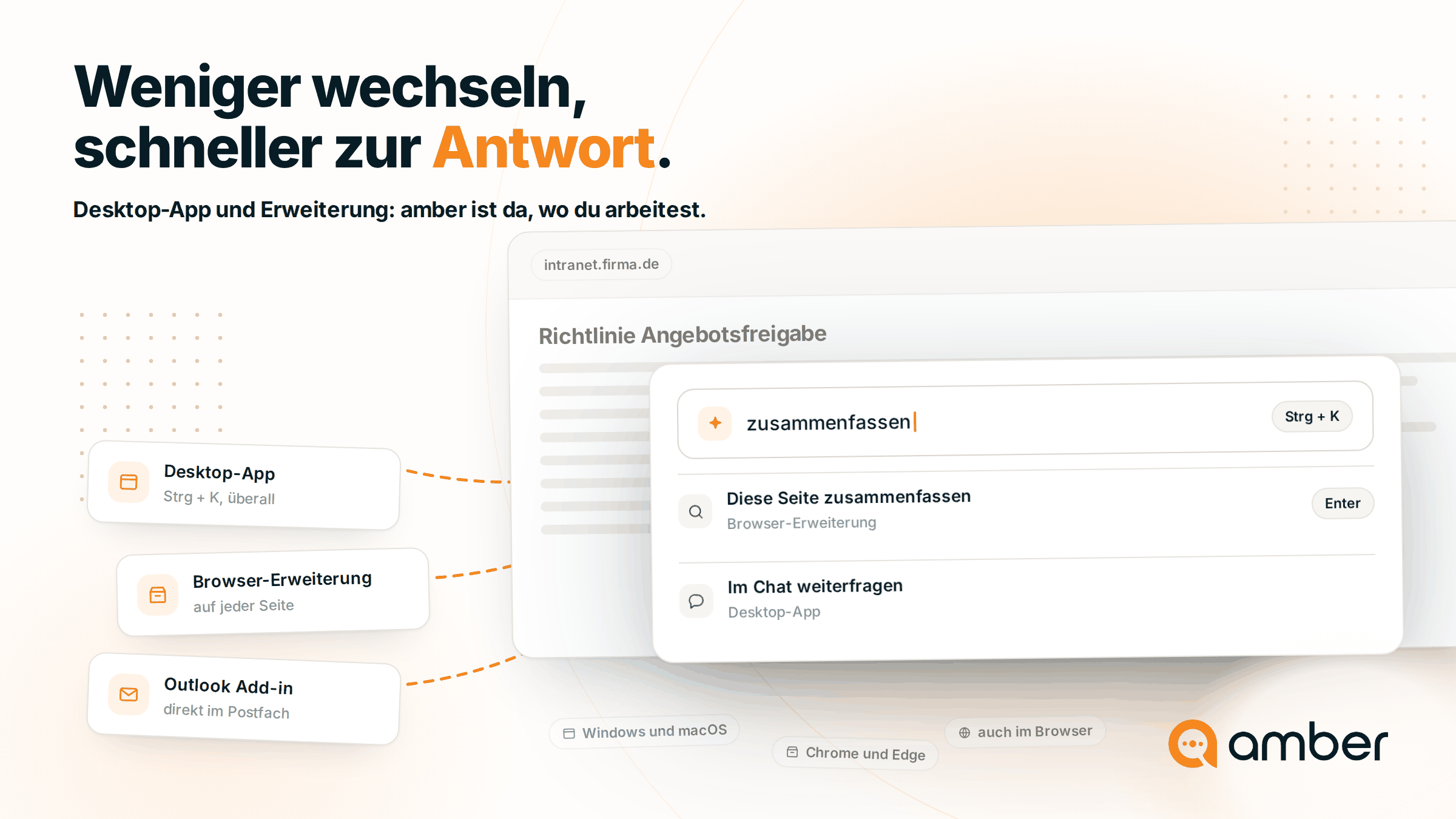
So findest du die passende Variante
Browser-Erweiterung
Funktioniert in Chrome und Edge, beides über den Chrome Web Store.Nach dem Hinzufügen über das Erweiterungen-Symbol und die Heftzwecke anpinnen. Hiermit öffnest du amber als Seitenwand neben jeder Webseite.
→ amber Browser-Erweiterung für Google Chrome und Microsoft Edge
Desktop App
Startet nach jedem Neustart mit und öffnet Ordner und Dateien von Netzwerklaufwerken direkt, ohne dass eine Kopie heruntergeladen wird.
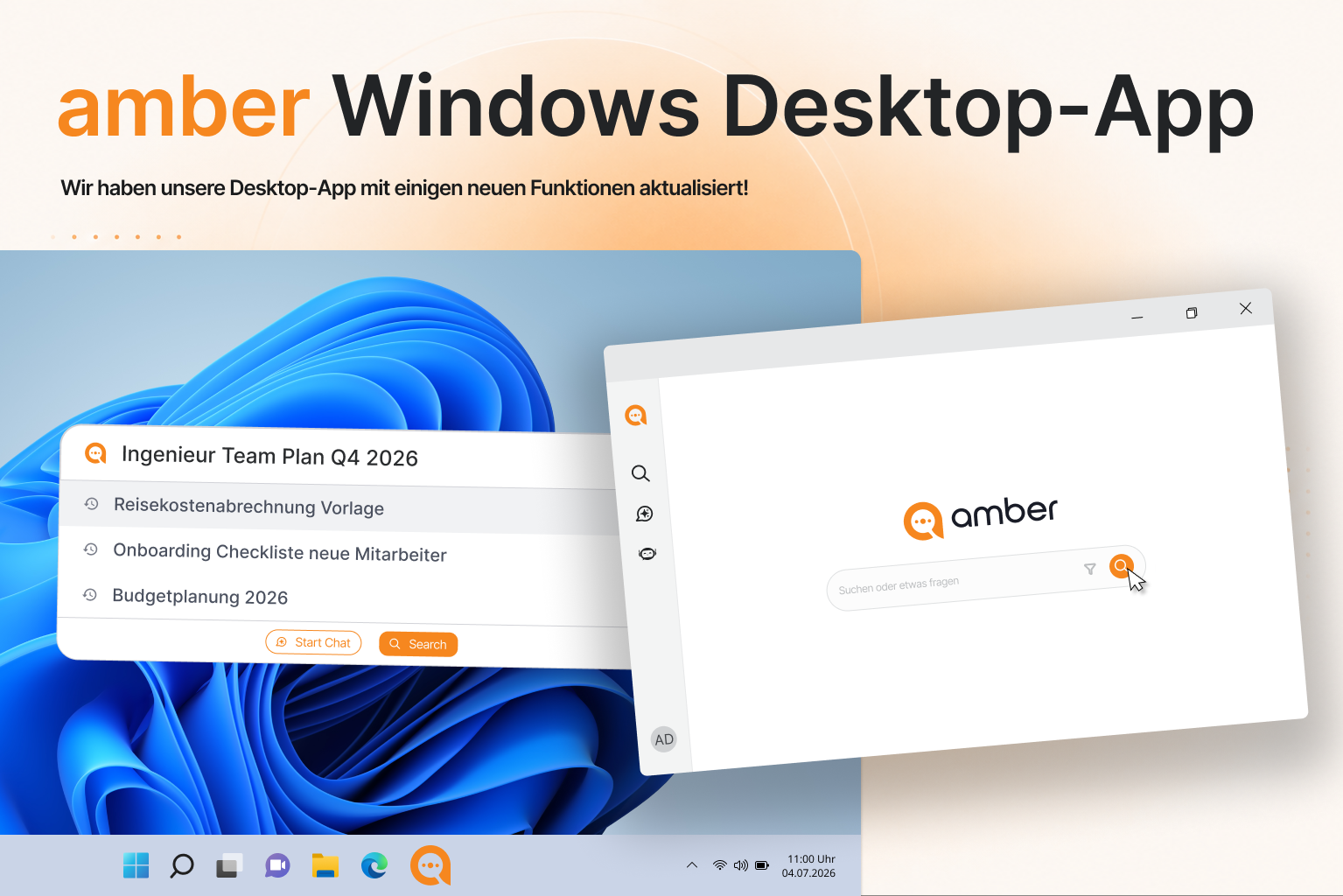
Alt + A blendet ein Suchfeld über deinem Desktop ein. Du tippst, amber durchsucht Teams, Outlook, SharePoint und eure Laufwerke gleichzeitig, und du öffnest das Dokument direkt aus dem Ergebnis – ohne vorher die passende Anwendung zu suchen.
Teams App
In Teams links auf „Apps", nach „amber" suchen, „Hinzufügen", dann per Rechtsklick anheften. Sichtbar nur, wenn euer Administrator die App freigegeben hat.
Outlook Add-in
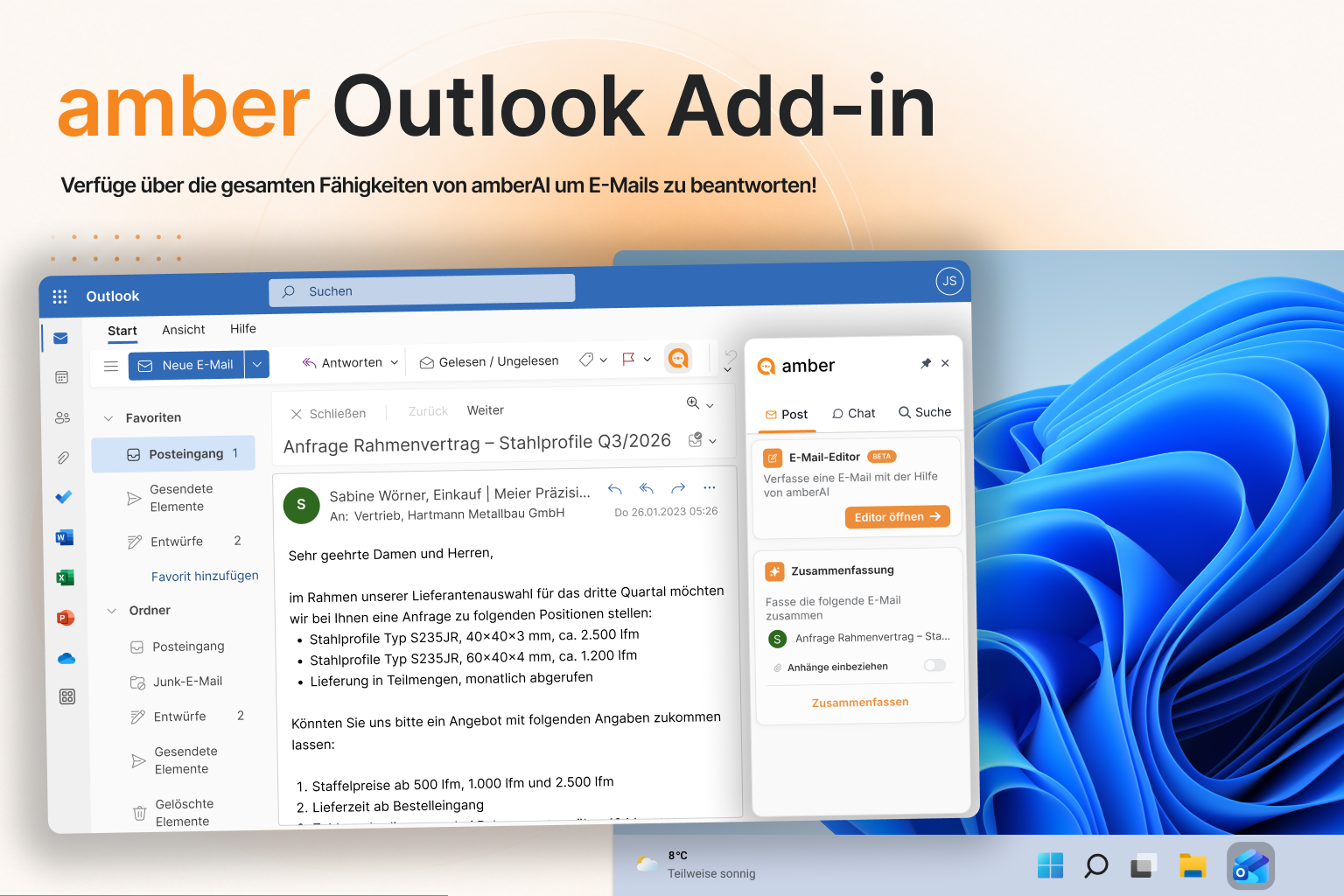
Einrichten musst du fast nichts – die Bereitstellung übernimmt euer Administrator. Du meldest dich einmal an:
Add-in öffnen: Eine E-Mail öffnen, dann das Add-in-Fenster aufrufen.
Anmelden: Auf „Mit Microsoft anmelden" klicken und im Popup mit dem Unternehmenskonto anmelden. Blockiert der Browser das Fenster, oben in der Benachrichtigungsleiste auf „Zulassen" klicken.
Fertig: Das Add-in speichert die Sitzung für künftige Verwendung.
→ Outlook Add-in für Administratoren
Gut zu wissen
Du musst dich nicht entscheiden. Alle Varianten laufen parallel und teilen dieselbe Anmeldung.
Noch nichts freigegeben? Dann kommst du auch ohne Installation weiter: amber als Startseite setzen, eine Verknüpfung anlegen oder ein Lesezeichen mit Tastenkürzel belegen.
Weiter geht's mit: Wie funktioniert das Erfolgssystem?
War dies hilfreich?