Welche Formate kann amber erstellen?
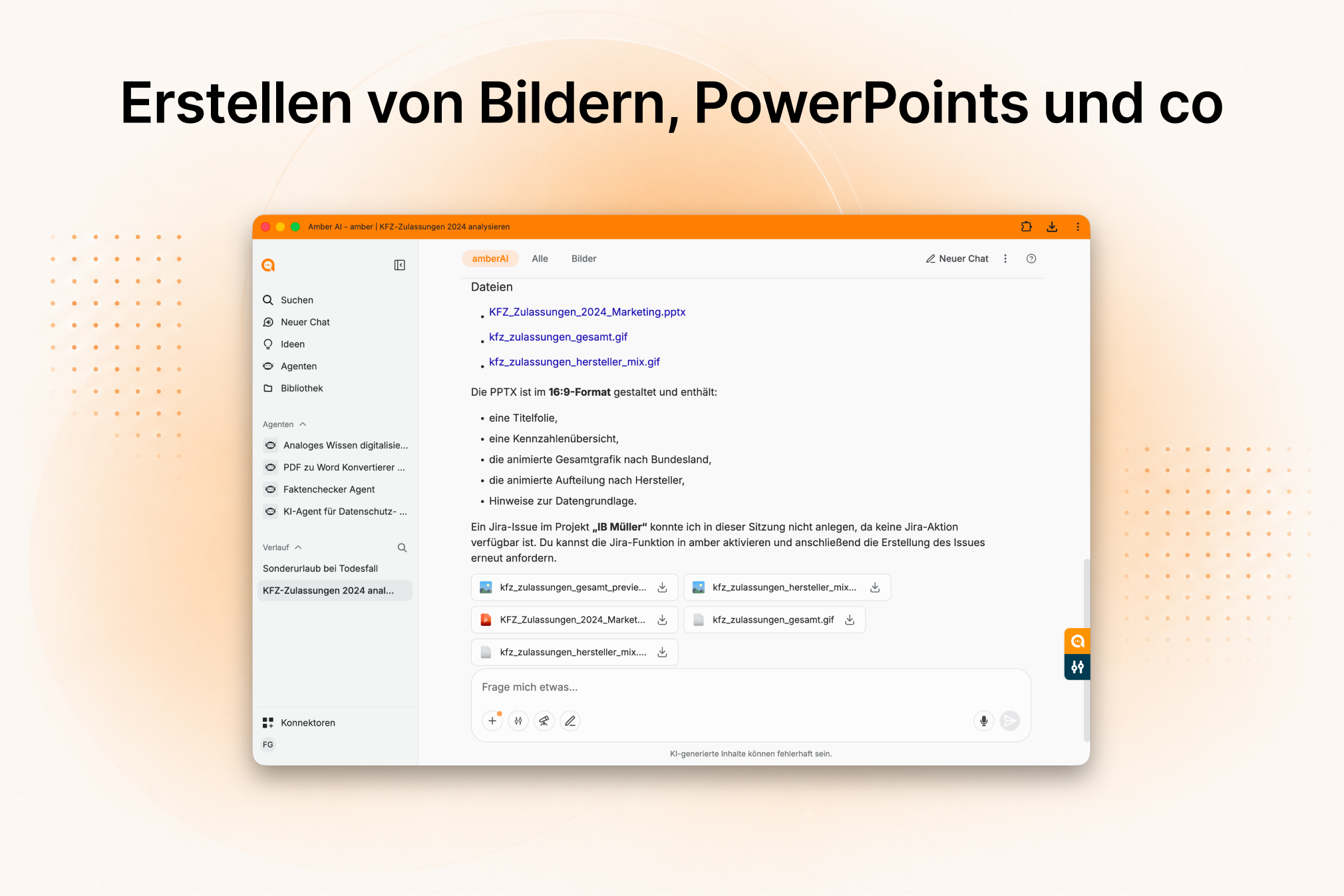
Word, Excel, PowerPoint, PDF und Bilder – das funktioniert ganz einfach, indem Sie beschreiben, was Sie benötigen. Es gibt dafür keinen Menüpunkt.
In 3 Schritten
Erarbeite den Inhalt im Chat, bis er stimmt.
Sage, welches Format du willst und wie es aufgebaut sein soll.
Datei herunterladen oder direkt mit dem Team teilen.
Was du in der Anweisung nennen solltest
Zusammengesetzt: „Erstelle eine Präsentation mit sechs Folien für ein internes Projektupdate – Titel, Ausgangslage, drei Maßnahmen, Ausblick. Sachlich, ohne Marketingsprache."
Bilder erzeugen
Auch dafür brauchst du keinen Button: „Erstelle ein Bild eines modernen Büros mit natürlichem Licht und Grünpflanzen." Sekunden später hast du ein Ergebnis.
Die fünf Angaben, an einem Beispiel

Format wählen

Verfeinern statt neu anfangen
„Hintergrund entfernen", „Farbschema ändern", „Logo in der Ecke hinzufügen". amber behält den Kontext und ändert das vorhandene Bild, statt neu zu generieren.
Umgekehrt geht es auch
Lade einen Screenshot hoch, und amber liest ihn aus: „Extrahiere den Text aus diesem Bild" oder „Analysiere die Tabelle und nenne mir, in welchem Bereich es das stärkste Umsatzwachstum gab."
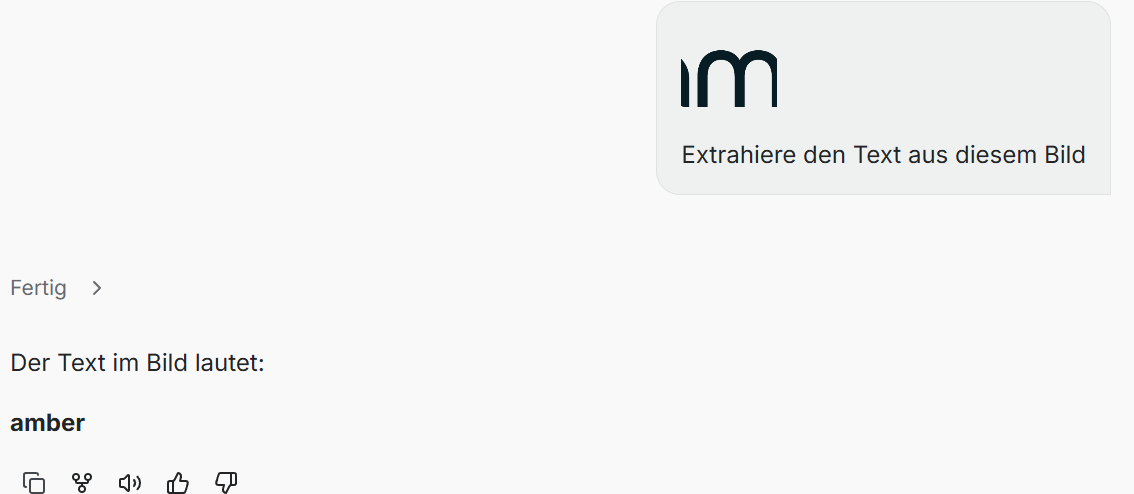
Nützlich bei Dashboards, Fehlermeldungen und allem, was du nicht als Datei vorliegen hast.
Gut zu wissen – Canvas
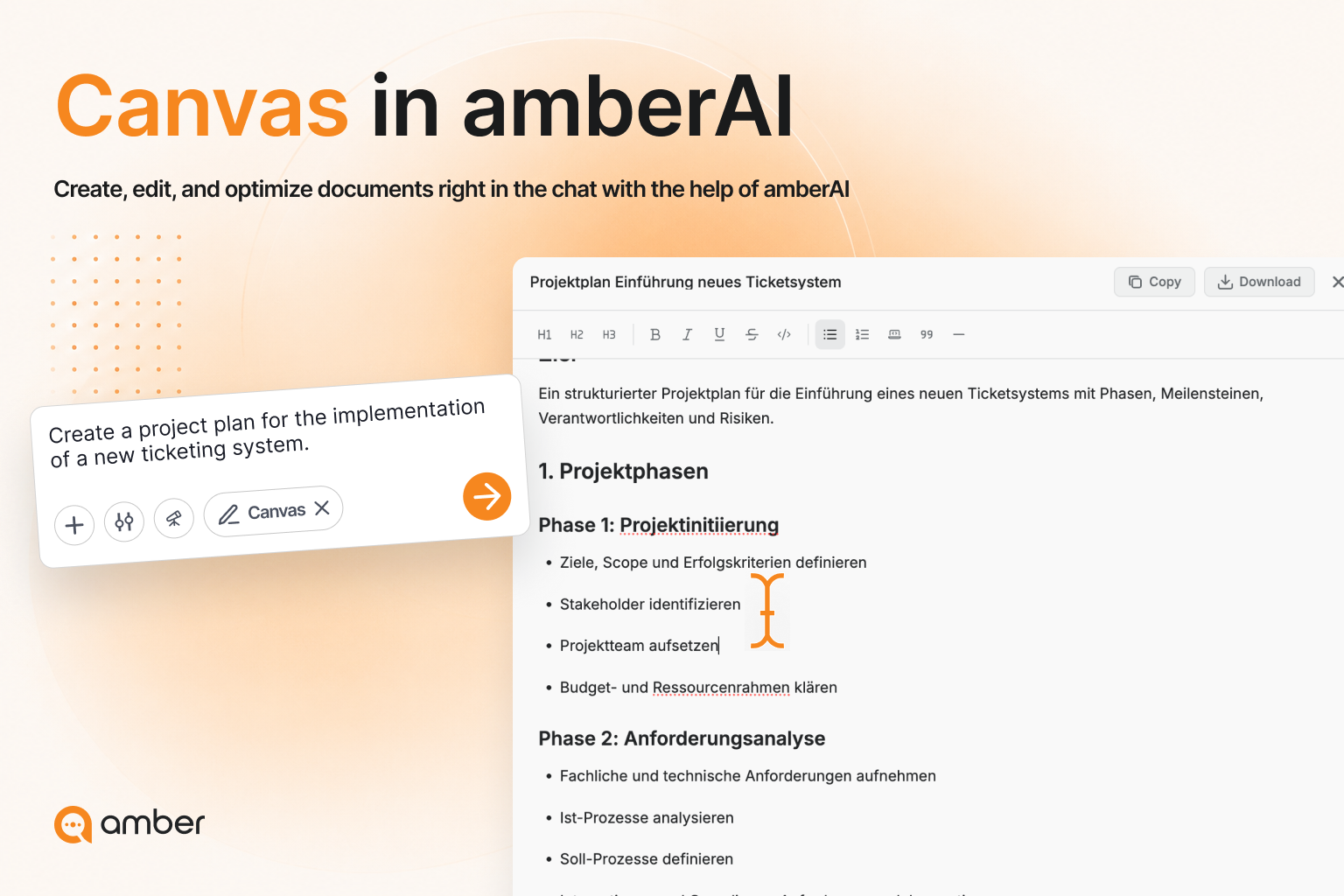
Für Inhalte, an denen du länger arbeitest, gibt es Canvas: eine eigene Ansicht, in der Dokumente und Inhalte direkt bearbeitet werden, statt im Chatverlauf zu scrollen.
Canvas sind auch mit Agenten kompatibel und du aktivierst sie über den Schieberegler bei der Agenten-Konfiguration.
Tiefer einsteigen
Weiter geht's mit: Wann lohnt sich Deep Reasearch oder der Thinking Mode?
War dies hilfreich?